Tampilkan postingan dengan label Web desaing. Tampilkan semua postingan

Cara Upload Web ke Free Hosting 000webhost.com

Untuk Case ini akan di dijelaskan cara Upload ke Free Hosting 000webhost.com
Pertama2 Sign Up terlebih dahulu di http://www.000webhost.com, setelah Sign Up selaesai anda akan diminta membuat domain atau memilih domain yg disediakan 000webhost.com, untuk ini saya memilih menggunakan domain dr 000webhost.com yaitu : http://hendla.netai.net
Setalah itu Create User dan Database di 000webhost.com


Klik Gambar untuk melihat Versi besarnya

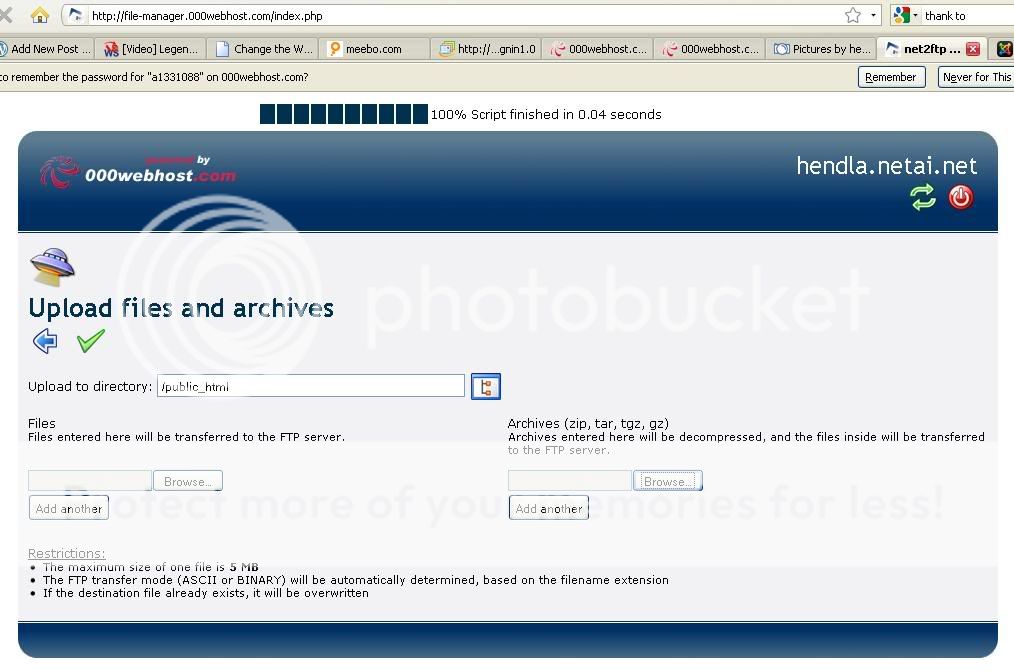
Lalu Upload File yg ada di htdocs ke public_html, Saran saya buat semua File dan Folder dalam bentuk ZIP, supaya mempercepat proses Upload. lalu pilih yg Upload Archieves (Zip, tar, tgz, gz)


Klik Gambar untuk melihat Versi besarnya

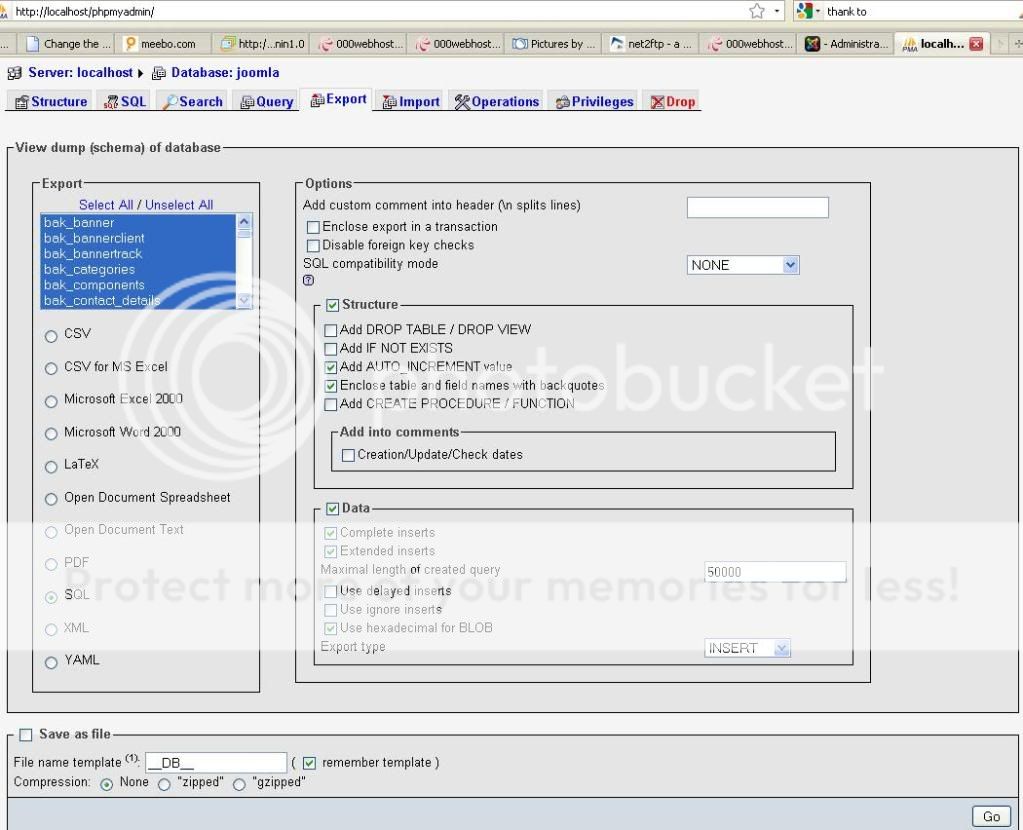
Lalu Export File yg ada di Localhost, melalui http://localhost/phpmyadmin, dan menghasilkan File dg .sql


Klik Gambar untuk melihat Versi besarnya

Setelah itu Import File dg .sql tersebut ke phpmyadmin pd 000webhost.com


Klik Gambar untuk melihat Versi besarnya

Lalu setelah itu edit configuration.php yg ada di public_html, yg di Cetak Merah harus di Ubah
<?php
class JConfig {
var $offline = ’0′;
var $editor = ‘tinymce’;
var $list_limit = ’20′;
var $helpurl = ‘http://help.joomla.org’;
var $debug = ’0′;
var $debug_lang = ’0′;
var $sef = ’0′;
var $sef_rewrite = ’0′;
var $sef_suffix = ’0′;
var $feed_limit = ’10′;
var $feed_email = ‘author’;
var $secret = ‘yLfcZHQMMdidnUWw’;
var $gzip = ’0′;
var $error_reporting = ‘-1′;
var $xmlrpc_server = ’0′;
var $log_path = ‘C:\\xampp\\htdocs\\Hendla\\logs’;
var $tmp_path = ‘C:\\xampp\\htdocs\\Hendla\\tmp’;
var $live_site = ”;
var $force_ssl = ’0′;
var $offset = ’0′;
var $caching = ’0′;
var $cachetime = ’15′;
var $cache_handler = ‘file’;
var $memcache_settings = array();
var $ftp_enable = ’0′;
var $ftp_host = ’127.0.0.1′;
var $ftp_port = ’21′;
var $ftp_user = ”;
var $ftp_pass = ”;
var $ftp_root = ”;
var $dbtype = ‘mysql’;
var $host = ‘mysql13.000webhost.com’;
var $user = ‘a1331088_hendla’;
var $db = ‘a1331088_joomla’;
var $dbprefix = ‘jos_’;
var $mailer = ‘mail’;
var $mailfrom = ‘hendla@live.com’;
var $fromname = ‘About Me’;
var $sendmail = ‘/usr/sbin/sendmail’;
var $smtpauth = ’0′;
var $smtpsecure = ‘none’;
var $smtpport = ’25′;
var $smtpuser = ”;
var $smtppass = ”;
var $smtphost = ‘localhost’;
var $MetaAuthor = ’1′;
var $MetaTitle = ’1′;
var $lifetime = ’15′;
var $session_handler = ‘database’;
var $password = ‘Rahasia’;
var $sitename = ”;
var $MetaDesc = ”;
var $MetaKeys = ”;
var $offline_message = ‘This site is down for maintenance. Please check back again soon.’;
}
?>
Lalu selesai, dan bisa di buka Link berikut:
http://hendla.netai.net

http://hendla.netai.net
http://hendla.com

Cara Upload Web dengan FTP

Ketika website anda telah selesai dibuat di komputer pribadi anda, maka proses selanjutnya yang harus dilakukan adalah meng-upload file-file website Anda ke server Rumahweb. Tutorial kali ini akan memandu Anda untuk melakukan upload menggunakan software FTP.
Software FTP yang digunakan sebagai contoh pada artikel ini adalah FileZilla, anda dapat men-downloadnya dari SourceForge.net . Sekedar saran, gunakan mirror yang paling dekat dengan lokasi anda, agar proses download dapat berjalan dengan cepat. Setelah download selesai, silahkan install file tersebut dan anda dapat langsung menggunakannya.
Petunjuk umum pada FileZilla:
1
Keterangan:
  1. Menunjukkan drive  dari komputer Anda
    Informasi yang diberikan adalah berupa drive-drive dan folder2 yang terdapat pada komputer anda Anda dapat meng-klik tanda (+) untuk menuju ke folder tempat file-file yang akan di upload, atau anda dapat pula mengetikkan path langsung ke folder tersebut.
  2. Merupakan isi dari folder di komputer Anda.
    Di sini ditampilkan daftar file di dalam folder yang dipilih pada jendela nomer 1 di atas.
  3. Jendela Message (pesan)
    Berisi respon dari perintah yang dikirim oleh FileZilla, pesan2 tersebut dapat berupa:

    Status:
    Menunjukkan status dari operasi yang dilakukan. Contohnya: “Connecting to (server)…” atau “Retrieving directory listing…”

    Error:
    Merupakan pesan kesalahan (selalu ditunjukkan dengan warna merah).Terjadi jika terdapat kesalahan pada operasi yang dilakukan atau bisa juga karena sebuah operasi dihentikan secara langsung oleh pengguna. Command:
    Menunjukkan perintah yang sedang dikirim oleh FileZilla ke server
    Response :
    Menunjukkan respon yang diberikan oleh server. Jika pada digit pertama menunjukkan angka 2 atau 3 berarti operasi yang dilakukan sukses, jika 4 atau 5 berarti gagal.

  4. Jendela Remote Computer (server)
    Remote komputer artinya adalah daftar file yang ada di server hosting. Untuk upload website, pastikan Anda telah berada di dalam direktori public_html.
  5. Status transfer file.
    Di sini akan ditampilkan nama file yang ditransfer (upload atau download) beserta status transfernya.
Petunjuk Melakukan Koneksi ke Server:
4
Pada quick connection bar (di bagian atas), silahkan Anda ketikkan informasi berikut:
  • Di bagian address: ketik nama domain Anda, tanpa http:// . Misalnya tokopesawat.com, bukan http://tokopesawat.com
  • Username dan password, Anda bisa langsung menggunakan username dan password CPanel
  • Pada isian port, bisa dikosongkan saja karena akan diisi secara otomatis oleh FileZilla dengan angka 21 (port untuk FTP adalah 21).
Petunjuk Melakukan Upload File:
5
tampilan jika koneksi berhasil
Jika koneksi telah berhasil dilakukan, maka anda dapat melakukan proses upload. Terlebih dahulu, pastikan Anda masuk ke folder public_html pada website anda, karena public_html adalah folder tempat file-file anda akan ditampilkan.
6
klik dua kali pada folder public_html
Kemudian, anda dapat menseleksi file (pada local site) yang akan anda upload, lalu klik kanan, dan pilih upload.
7
anda dapat melakukannya satu persatu
7
atau semua file dan folder sekaligus
Tahap Akhir
Setelah anda selesai melakukan upload, pastikan anda menutup koneksi ke website, apalagi jika anda menggunakan internet dari fasilitas umum seperti warnet. Caranya, klik icon “disconnect from server”.
8
disconnect from server

Catatan kecil:
  • Jika file Anda ingin ditampilkan pada halaman depan, silahkan ubah dulu nama file-nya menjadi index.html, index.htm atau index.php
  • gunakan huruf kecil pada nama semua nama file anda.
  • FileZilla yang digunakan disini hanya sekedar contoh, jika anda ingin menggunakan software FTP yang lain, anda dapat mencarinya di www.download.com dengan menggunakan kata kunci FTP.
  • Jika anda ingin menambah FTP user, anda dapat melakukannya melalu “FTP Manager” pada Cpanel website anda.

Cara Hosting di Free-Web-Host.me

Melanjutkan topik sebelumnya tentang layanan free domain dan free hosting, disini saya akan menyajikan bagaimana cara untuk memiliki hosting rasa premium di layanan free hosting. Tanpa banyak cas cis cus dan cang cing cong serta basa basi, kali ini saya mengambil sample Free-Web-Host.me sebagai bahan tutorial.

Bagaimana dan apa yang harus saya lakukan?

Cara hosting di Free-Web-Host.me sebenarnya sangatlah mudah. Anda hanya perlu menyiapkan beberapa persyaratan yakni:
  • Email Google, karena proses pengiriman data proses pendaftaran akan lebih cepat terkirim jika menggunakan email google.
  • Memiliki domain terlebih dahulu untuk mempercepat proses parking domain atau istilah mudahnya sinkronisasi antara domain dan hosting.
  • Beberapa batang rokok (jika Anda perokok) dan kopi, teh hangat, es sirup, es jus juga boleh sebagai teman registrasi.

Setting Domain sebagai langkah awal

Mengapa saya ambil sebagai langkah awal, padahal topiknya adalah registrasi hosting. Karena pada dasarnya, Free-Web-Host.me memberlakukan sistem cepat dan mudah. Dan ketika registrasi, kita ditawari opsi pemilihan domain. Ingin menggunakan domain sendiri atau sub-domain yang sudah disiapkan.
Untuk itu, Anda login terlebih dahulu ke control panel dari domain Anda. Disini saya mengambil sampel CO.CC sebagai domainnya dan kebetulan saya sudah memiliki account di CO.CC sehingga saya hanya membutuhkan Getting New Domain untuk mendapatkannya. Namun apabila Anda belum memiliki account, silahkan ikuti panduan pendaftaran free domain CO.CC yang sudah saya siapkan. Kemudian pada pilihan domain setup, pilih Name Server untuk parking domain ke Free-Web-Host.me
Disinilah titik utama proses parking domain. Karena sifatnya sensitif, maka ketika terdapat kesalahan penulisan akan mengakibatkan kegagalan proses parking domain. Dan untuk parking domain ke Free-Web-Host.me, Anda masukkan name server berikut ini :
Name Server 1 : ns1.free-web-host.me
Name Server 2 : ns2.free-web-host.me

Setup Domain CO.CC ke Free-Web-Host.me
Kemudian klik Setup untuk memulai proses.

Registrasi di Free-Web-Host.me

Kita sudah memasukkan name server free-web-host.me ke domain. Jadi langkah selanjutnya adalah proses registrasi ke Free-Web-Host.me. Caranya:
- Buka alamat http://free-web-host.me dalam browser Anda dan akan muncul tampilan seperti ini
Free-Web-Host.me Signup
- Klik Signup untuk melakukan registrasi. Akan muncul form pemberitahuan paket yang diterima.
Free-Web-Host.me Accept Order
- Klik Order untuk melanjutkan.
- Pada area setup domain/parking domain, terdapat 2 pilihan yakni Use an existing domain name dan Use a sub-domain.
Free-Web-Host.me Setup Parking Domain
- Pilih Use an existing domain name dan masukkan nama domain tanpa www, semisal : resepwp.co.cc. Ini menjadi pilihan karena sebelumnya kita sudah melakukan setting pada domain kita untuk mengarah ke Free-Web-Host.me
- Klik Next untuk langkah selanjutnya.
- Muncul indikasi kustomer. Pilih I am a new customer dan akan muncul form pengisian data dari Anda.
Free-Web-Host.me Form Customer Choice
- Isi semua data yang ada. Namun pada beberapa item, Anda tidak harus menggunanan real data. Masukkan seperlunya saja.
Free-Web-Host.me Form Customer Choice
- Dalam form tersebut, ada 2 item utama yang wajib Anda ketahui. Yakni Personal Information dan Package Information tidak boleh sama. Misal, pada First name kita memasukkan nama resep, maka pada Package username tidak boleh menggunakan nama resep. Jadi harus beda. Demikian pula untuk password, tidak boleh mengandung unsur First name dan Package username.
- Jika sudah, klik next untuk melakukan konfirmasi pendaftaran tahap 1
- Selanjutnya muncul pemberitahuan Pending Verification yang berarti Anda harus melakukan konfirmasi tahap kedua melalui email sesuai yang Anda masukkan tadi. Untuk itu, buka email dan klik link verifikasi yang telah dikirimkan kepada Anda.
Free-Web-Host.me Pending Verification Choice
- Akan muncul pemberitahuan Account Verification Successful yang berarti account Anda berhasil didaftarkan dan Anda berhak menikmati layanan free hosting selama 1 tahun penuh.
Free-Web-Host.me Success Verification Choice
- Tunggu beberapa saat (kurang lebih 1 menit) untuk mendapatkan pemberitahuan selanjutnya mengenai detail account Anda di Free-Web-Host.me yang berisi data login ke cPanel, login FTP dan sebagainya.
Bagaimana? Mudah sekali kan untuk memiliki hosting gratis rasa premium ini. Anda tertarik untuk mencobanya? Silahkan mempraktekkan dan semoga berhasil. Selanjutnya akan saya coba bahas mengenai Pengaturan cPanel Hosting di Free-Web-Host.me
Salam hangat dan emPIISSSS dari Lereng Muria

Cara Hosting Domain di 000webhost.com

000webhost.com. Inilah free web hosting yang pernah saya tulis cocok untuk kita-kita yang ingin belajar bikin blog sendiri, sebelum beralih ke layanan yang berbayar. Meskipun free, menurut saya layanannya tidak begitu mengecewakan. Selain itu, dengan meng-hosting sendiri, kita mempunyai kesempatan lebih banyak untuk meng-customize penampilan blog kita.
Cara setupnya mudah. Ikuti saja tahap-tahap yang saya tulis di bawah. Pada contoh ini, saya ingin meng-hosting domain gratis yang saya dapat dari co.cc : domaincoccgratis.co.cc.
1.  Kunjungi www.000webhost.com. Di sini, ditampilkan fitur-fitur yang diunggulkan, misal: 250 MB disk space, 100 GB traffic, Website builder, Fantastico Autoinstaller, PHP, MySQL, dan CPanel.
2.  Klik tab «Order Now» atau tombol «Sign Up».
3.  Pada «I want to host my own domain» isikan nama domain anda. Misalnya : domaincoccgratis.co.cc. Jika belum punya domain, anda juga bisa menggunakan free subdomain dari 000webhost.com (www. namasubdomain.site88.net), atau dapatkan domain gratis untuk anda di co.cc.
000webhost free web hosting
4.  Lalu isi data nama anda, e-mail, password, dan masukkan kode angka yang tersedia.
5.  Centang «I agree to Terms Of Service», lalu klik tombol «Create My Account».
6.  Setelah tahapan ini, anda akan dikonfirmasi : «Account Setup in Progress». Status domain pun juga masih Building. Namun, jika tidak ada masalah, dalam hitungan detik status ini akan berubah menjadi Active, dan anda akan dibawa ke halaman Account Details Overview.
7.  PENTING. Ini adalah tahapan lanjut untuk meng-hosting domain anda di 000webhost. Seperti sebelumnya, kita akan coba dengan domaincoccgratis.co.cc. Perhatikan, pada nameserver details tertulis ns01.000webhost.com dan ns02.000webhost.com. Jadi, anda harus men-setup DNS domain anda menjadi ns01.000webhost.com dan ns02.000webhost.com. Untuk contoh domaincoccgratis.co.cc, proses ini saya jelaskan terpisah di sini.
000webhost free web hosting
8.  Setelah DNS domain anda di-setting untuk menunjuk 000webhost.com sebagai hosting-nya, anda tinggal menunggu domain anda online dalam 48 jam.
Selesai. Mudah kan? :-)
Yang mesti kita lakukan berikutnya adalah mendesign situs kita. Silahkan log in ke 000webhost, dan masuklah ke CPanel domain anda. Di sana anda bisa membuat website instant dengan 500an template siap download di Website Builder, atau membuat blog untuk domain anda dengan menggunakan Fantastico Autoinstaller. Fantastico menyediakan berbagai macam platform blog yang mungkin cocok dengan pilihan anda. Tapi ingat, proses ini bisa anda kerjakan setelah domain anda online di servernya 000webhost.com.
Blog saya yang dulu, BeBloggger, berdomain gratis co.cc, juga berhosting gratis 000webhost :-) . WordPress sementara ini masih menjadi platform favorit saya. Walaupun semuanya gratis, blog itu sudah mulai 'menghasilkan' lho ( belum banyak sih ). Cuma ada satu yang sayang ... : BANDWIDTH-NYA BELI !! He.. he.. 


Sumber :http://blogiologi.com/cara-hosting-domain-di-000webhostcom.html

Cara Menghosting Gratis

2 langkah untuk dapat menghosting secara gratis
Membuat Domain gratis di Co.Cc……..
  1. Masuk ke website Co.CC
  2. Isikan nama domain yang anda inginkan. Misalnya : domaincoccgratis.co.cc. Lalu klik Periksa Ketersediaan (Check Availability).
  3. Jika domain yang anda pilih sudah dipergunakan, anda akan dipersilahkan untuk memilih domain yang lain. Atau anda bisa juga menggunakan satu dari daftar domain yang disediakan. Pada saat ini, tidak semua domain dari co.cc gratis. Jadi, jangan memilih alternatif domain co.cc yang berbayar.
  4. Pada contoh domain domaincoccgratis.co.cc, domain ini masih tersedia dan gratis. OK.. kita klik Lanjutkan ke Pendaftaran.
  5. Berikutnya anda akan diminta untuk sign in. Jika anda tidak punya account di co.cc, klik Buat account baru sekarang.
  6. Pada halaman yang baru, isikan data-data diri anda. Baca Agreement, dan beri tanda checklist pada Saya menerima Persyaratan dan Layanan, lalu klik Buat account baru sekarang.
  7. Jika isian data anda benar, registrasi domain anda pun selesai. Anda diminta untuk melakukan setup domain anda dalam 48 jam. Jika anda tidak melakukannya, registrasi domain anda akan di-cancel ( Untuk contoh setup domain, kita akan hosting domaincoccgratis.co.cc di free webhosting www.000webhost.com).
  8. Klik Setup. Halaman Manage Domain akan ditampilkan.
  9. Pilih radio button nomor 1 : Manage DNS. Isikan ns01.000webhost.com pada Name Server1 dan ns02.000webhost.com pada Name Server2. Klik lagi Setup.
  10. Anda akan mendapat pesan : «Your change has been submitted.» Tugas anda sekarang adalah menunggu hingga proses hosting domain di webserver selesai dan domain anda bisa diakses online.
2. Hosting Domain di ooowebhost.com
  1. Kunjungi www.000webhost.com. Di sini, ditampilkan fitur-fitur yang diunggulkan, misal: 250 MB disk space, 100 GB traffic, Website builder, Fantastico Autoinstaller, PHP, MySQL, dan CPanel.
  2. Klik tab «Order Now» atau tombol «Sign Up».
  3. Pada «I want to host my own domain» isikan nama domain anda. Misalnya : domaincoccgratis.co.cc. Jika belum punya domain, anda juga bisa menggunakan free subdomain dari 000webhost.com (www. namasubdomain.site88.net), atau dapatkan domain gratis untuk anda di co.cc.
  4. Lalu isi data nama anda, e-mail, password, dan masukkan kode angka yang tersedia.
  5. Centang «I agree to Terms Of Service», lalu klik tombol «Create My Account».
  6. Setelah tahapan ini, anda akan dikonfirmasi : «Account Setup in Progress». Status domain pun juga masih Building. Namun, jika tidak ada masalah, dalam hitungan detik status ini akan berubah menjadi Active, dan anda akan dibawa ke halaman Account Details Overview.
  7. PENTING. Ini adalah tahapan lanjut untuk meng-hosting domain anda di 000webhost. Seperti sebelumnya, kita akan coba dengan domaincoccgratis.co.cc. Perhatikan, pada nameserver details tertulis ns01.000webhost.com dan ns02.000webhost.com. Jadi, anda harus men-setup DNS domain anda menjadi ns01.000webhost.com dan ns02.000webhost.com. Untuk contoh domaincoccgratis.co.cc.
  8. Setelah DNS domain anda di-setting untuk menunjuk 000webhost.com sebagai hosting-nya, anda tinggal menunggu domain anda online dalam 48 jam.
Taken from:
http://blogiologi.com/free-domain-di-cocc-mau/
http://blogiologi.com/cara-hosting-domain-di-000webhostcom/
Co.Cc
www.000webhost.com

langkah-langkah meng-Hosting web

Jika Website yang anda buat telah siap untuk dipublikasikan, sekarang saatnya "memamerkan" hasil karya anda di internet. untuk itu silahkan berlangganan penyedia jasa webserver atau biasa disebut webhosting. ada banyak pilihan, dari yang gratisan atau yang bayaran. kalau ditanya perbedaanya, tentu saja berbeda, biasanya yang gratisan fitur-fitur nya terbatas, termasuk kapasitasnya, sementara yang berbayar tentu memiliki fitur yang tidak dimiliki gratisan. jika kamu masih baru dalam hal beginian ada baiknya belajar dari yang gratisan dulu. salah satunya adalah yang saya gunakan saat ini, 000webhost. ada yang gratis dan yang berbayar.
 
sebelumnya, kamu perlu melakukan export-import database yang ada dilocalhost (komputermu) ke server.

= seperti biasa, jalankan XAMPP dan klik admin pada mysql. lalu login.
= klik pada nama database websitemu di bagian kiri layarmu, lalu klik 'export'.
= pada bagian bawah layar, beri centang pada 'save as file' dan klik 'go'
= save filenya (layaknya kamu mendownload file dari internet)


selanjutnya adalah mendaftar pada layanan webhosting,silahkan klik disini untuk mendaftar di 000webhost.

= kamu akan masuk pada halaman pendaftaran, silahkan klik 'order now'.


= isikan nama website, nama, email, dan password untuk menjadi member 000webhost. lalu klik 'create my account'
 
 
= selanjutnya kamu akan login kedalan accountmu, klik 'go to cPanel'
 
 
= kamu akan berada pada cPanel (control panel), inilah tempatmu mengatur segala hosting-mu, selanjutnya adalah membuat database untuk
websitemu.
 
 
= klik 'mySql', lalu isikan akhiran nama database , nama user, dan password databasemu. jika sudah klik 'create database', lalu catat "tulisan ala mesin ketik" yang ada.
 
= klik 'back to control panel', lalu klik 'php myadmin'
= tampilannya halaman ini akan mirip seperti pada di localhost, silahkan 'import' databasemu disini.
= pastikan tidak ada pesan error dalam prosesnya, jika sudah kembali ke cPanel
OK, database beres, tinggal upload websitemu. kamu harus mengupload semua isi folder cms-mu kedalam folder yang telah ditentukan oleh server (ada yang menyebut htdocs, public_html, dll), di 000webhost disebut public_html. untuk mempercepat proses upload, sebaiknya kamu compress (zip) file uang akan di upload. o ya, yang diupload hanya isi folder cms, induk folder cms-nya tidak ikut.

untuk pengguna wordpress, sebelum upload, edit dulu file 'wp-config.php'. cari dan ganti baris seperti pada gambar, sesuai yang telah diberikan server ( ! bukan XAMPP) seperti nama host, database, user, dan password.


dan untuk pengguna joomla, edit file 'configuration.php',


jika sudah, simpan perubahan dan kembali ke browsermu,

= klik 'file manager'
= klik pada 'public_html'
= klik 'upload'
= pilih file yang akan diupload (browse...), batas maksimum per-file adalah 5Mb. bagian kiri untuk file yang tidak ter-compress, sedangkan bagian kanan untuk file yang tercompress (zip). jika menggunakan bagian kanan, file akan automatis di de-compress saat berhasil diupload.
= klik gambar centang berwarna hijau untuk memulai upload. dan tunggu.......................
= jika sudah selesai akan tampil daftar semua file yang berhasil diupload.
 
 
selesai!, saatnya mengecek apakah websitemu berjalan mulus atau tidak.

aye.... 

Pengenalan Web Server Dan Software Pengolah Data Web

Pada pembahasan artikel kali ini, kita akan membahas tentang Pengenalan Web Server dan software pengolah data web. Taukah anda tentang webserver ? Web Server adalah sebuah software yang memberikan layanan data yang berfungsi menerima permintaan HTTP atau HTTPS dari client yang dikenal dengan browser web dan mengirimkan kembali hasilnya dalam bentuk halaman - halaman web yang umumnya berbentuk dokumen HTML (bisa juga PHP).

 
Ada berbagai macam webserver yang popular akhir – akhir ini. Diantaranya yaitu Apache, XAMPP, Sun Java System Web Server, dll. Berbagai kelebihan dimiliki oleh webserver diatas. Namun, mungkin bagi seorang pemula atau awam dalam bidang web, kelebihan ini akan menjadi sebuah kesulitan tersendiri apabila sang pengguna tidak mengetahui fungsi dari semua fitur – fitur yang ada pada web server tersebut. Untuk menyiasati hal ini, ada baiknya kita menggunakan web server yang bernama Uniform Server. Selain, ukurannya yang cukup kecil, kita juga diberikan kemudahan dalam melakukan management data pada web lokal (sebuah web yang belum di upload di internet).

Dalam pembahasan kali ini, kita juga akan membahas tentang software pengolah data web. Dalam kasus ini, saya memilih menggunakan Notepad ++ Portable, ketimbang Notepad biasa. Alasannya, karena fitur – fitur yang cukup lengkap yang ditawarkan oleh Notepad ++ Portable. Kalo begitu langsung saja kita masuk ke langkah pertama. Woke.... ???


WEB SERVER


LANGKAH PERTAMA : DOWNLOAD UNIFORM SERVER


Sebelum melanjutkan artikel kita ini, ada baiknya kita mendownload dulu Uniform Server dari internet. Untuk download, lakukan klik di sini. 
 Perlu diketahui, Uniform Server yang kita gunakan kali ini adalah bersifat gratis. Jadi jangan ragu – ragu ya, untuk mendownload. Hehehe…

LANGKAH KEDUA : BUAT FOLDER BARU DI DRIVE C


Pada Drive C, buat folder baru dengan nama latihanweb. Pembuatan folder ini bertujuan sebagai tempat untuk menyimpan hasil ekstrak dari Uniform Server yang akan saya jelaskan berikutnya. Mungkin teman – teman ada yang bertanya, Kenapa buat folder barunya di Drive C? Kok, bukan di Drive D. Jawabannya, karena Uniform Server merupakan mesin web yang bekerja dalam system komputer lokal. Jadi ia hanya bisa bekerja hanya pada Drive C.


LANGKAH KETIGA : EKSTRAK UNIFORM SERVER
Udah buat folder, kita langsung lanjutkan pengembaraan panjang kita dengan mengekstrak Uniform Server. Hehehe…. Lakukan Double Click pada Uniform Server, sesaat kemudian kotak dialog akan muncul. Ekstrak Uniform Server ke Drive C -> latihanweb

 Tunggu beberapa saat hingga adzan magrib berkumandang… hehehe.. Becanda.. Tunggu sebentar aja kok. Paling ga 30 detik udah selesai..OK… Kawan – kawan…


LANGKAH KEEMPAT : MENGETAHUI TEMPAT PENYIMPANAN DATA
Ini adalah sebuah hal yang simple tapi memiliki peranan yang amat besar. Karena, jika data web lokal anda disimpan di folder yang salah, maka secara otomatis, web lokal tersebut tidak akan muncul ketika ditayangkan pada browser. Sayang kan.. Kalo hasil web yang anda buat tidak bisa ditayangkan hanya karena masalah ini???  Nah, untuk mengetahuinya lakukan double click folder latihanweb -> Uniform Server -> udrive -> www.  


Di dalam folder www, buat lagi sebuah folder yang nantinya akan menjadi tempat penyimpanan data web lokal anda. (NB : nama folder sesuai dengan yang anda inginkan. Disini saya memberi nama folder menjadi  latihan).
 
LANGKAH KELIMA : CARA MENG-AKTIFKAN UNIFORM SERVER
Webserver tidak akan berguna jika tidak diaktifkan. Cara mengaktifkan Uniform Server yaitu double click folder latihanweb -> Uniform Server
 Di dalam folder Uniform Server, lakukan double klik pada Server_Start
 Kemudian, tunggu beberapa saat sampai browser muncul dan menampilkan halaman home dari Uniform Server, seperti ini...
 (Catatan : Kalo halaman ini ga muncul secara langsung, maka anda bisa mengisi address bar di browser dengan http://localhost/apanel)

LANGKAH KEENAM : CARA MEMBUKA PHP MYADMIN (DATABASE)
Setelah halaman home dari Uniform Server muncul, maka pilihlah menu phpMyAdmin pada Tools.


Kemudian, tunggu beberapa saat sampai browser menampilkan halaman seperti ini...


(Catatan : Kalo halaman ini ga muncul secara langsung, maka anda bisa mengisi address bar di browser dengan http://localhost/apanel/phpMyAdmin/)


LANGKAH KETUJUH : CARA MENONAKTIFKAN UNIFORM SERVER
Setelah webserver digunakan, ada baiknya kita melakukan penonaktifan pada Uniform Server... Langkahnya sebagai berikut... Double Click folder latihanweb -> Uniform Server.


 Di dalam folder Uniform Server, lakukan double klik pada Stop
 Kemudian, setelah beberapa saat, akan muncul kotak dialog seperti ini.... Tekan sembarang huruf untuk melanjutkan...
 Maka, secara otomatis Uniform Server akan menjadi nonaktif (Mati).

SOFTWARE PENGOLAH DATA WEB


LANGKAH PERTAMA : DOWNLOAD NOTEPAD ++ PORTABLE
Akhirnya, kita udah sampai di tempat pemberhentian  sementara. Hilangkan segala penat anda dan mulai melanjutkan tutorial ini.... Hehehe.... Langkah pertama pada segmen software pengolah data web adalah mendownload program Notepad ++ Portable. Untuk mendownload, klik disini.


LANGKAH KEDUA : MENGINSTALL NOTEPAD ++ PORTABLE
Menginstall Notepad ++ Portable sama saja dengan menginstall software – software lainnya. Tapi, biar lebih afdol, jadi sekalian aja saya jelasin.. Ok... Langkahnya.... Double Click pada icon Notepad ++ Portable dan lakukan proses penginstalan.


 Lanjutkan proses penginstalan dengan memilih Next dan Finish.


LANGKAH KETIGA : MENCOBA NOTEPAD ++ PORTABLE
Setelah proses instalasi berhasil, maka yang harus kita lakukan selanjutnya adalah mencoba Notepad ++ Portable. Langkahnya, klik ganda pada folder Notepad++Portable


kemudian pilih Notepad++Portable.exe


Tunggu beberapa saat, hingga muncul interface dari program Notepad ++ Portable...

Akhirnya, tutorial panjang ini telah sampai di bagian akhir. Komentar dan saran yang membangun amat saya butuhkan demi kemajuan di lain hari... Oke...

Share

Twitter Delicious Facebook Digg Stumbleupon Favorites


Selamat Datang

Selamat datang di The476ks - saya senang Anda berada di sini, dan berharap Anda sering datang kembali. Silakan berselancar di sini dan membaca lebih lanjut tentang artikel dunia hacking,crakking,software, news, cheat Point blank, ninja saga, dan lainnya semua ada disini. Ada banyak hal tentang kami, Anda mungkin akan menemukan sesuatu yang menarik. Selengkapnya tentang kami

Sepintas Tentang Admin

Nama saya De Young Fand, saya yang membentuk blog ini yaitu the476ks yang nama lahir dari nama kota saya tinggal. Saya seorang designer, blogger, teknisi, gammer. Spesialisasi pada Blogger blogs, CSS, XHTML dan jQuery serta php Msql.

the476ks