Tampilkan postingan dengan label Komputer. Tampilkan semua postingan

Template PowerPoint 2007

Microsoft PowerPoint merupakan sebuah program komputer bagian dari Microsoft Office, yang dapat digunakan untuk mengatur dan menyajikan informasi dalam bentuk slide elektronik. nah untuk lebih mudahnya menggunakan PowerPoint 2007. Secara default system Ms.Office 2007 hanya menyajikan beberapa themes yang sangat terbatas, dan apabila penggunaan themes yang tidak sesuai dengan mode presentasi yang kita bawakan, sedikit banyaknya sangat berpengaruh terhadap berhasil atau tidaknya presentasi yang kita bawakan di mata audiens. kebanyakan para pengguna adakalanya membuat sendiri tampilan baik itu background maupun style sebagai dasar presentasi mereka.Ok terlalu banyak nulis entar lupa lagi....langsung aja ke inti persoalan. kebanyak dari mereka tidak mau dipusingkan dengan proses pembutan template, apa lagi mereka yang kurang ide dalam mendesain, ok bagi teman-teman sekalian yang tidak dibuat ribet kebetulan nie aku punya sedikit koleksi free template. langsung sedot aja templatenya...

Berikut link download templatenya :
Cophyright © Ilmu Pelajar_www.Ilmu-pelajar.co.cc™

Mengunci Folder Tanpa Menggunakan Software

Sering kali kita merasa was-was dalam menyimpan file dalam komputer, sekalipun komputer yang kita gunakan adalah pribadi apalagi file tersebut sangat penting dan sangat pribadi. Artikel kali ini saya akan membahas bagaimana cara mengunci folder tanpa harus menggunakan software atau program apapun, disini cukup kita membuat script yang kemudian akan mengunci folder dengan memasukkan password yang kita buat.
Berikut langkah-langkah mengunci folder :


  1. Buat Folder dimana saja dalam hal ini saya membuatnya didrive D:
  2. Rename folder tersebut dengan nama misalanya “SyamFile” (tanpa tanda petik)
  3. Selanjutnya buka Notepad kemudian copy pastekan script dibawah ini.
  4. cls @ECHO OFF title Folder SyamFile if EXIST "Control Panel.{21EC2020-3AEA-1069-A2DD-08002B30309D}" goto UNLOCK if NOT EXIST SyamFile goto MDLOCKER :CONFIRM echo Apakah anda ingin mengunci SyamFile tersebut ? (Y/N) set/p "cho=>" if %cho%==Y goto LOCK if %cho%==y goto LOCK if %cho%==n goto END if %cho%==N goto END echo Ketik Y atau N. goto CONFIRM :LOCK ren SyamFile "Control Panel.{21EC2020-3AEA-1069-A2DD-08002B30309D}" attrib +h +s "Control Panel.{21EC2020-3AEA-1069-A2DD-08002B30309D}" echo SyamFile Terkunci goto End :UNLOCK echo Masukkan Password untuk membuka kunci set/p "pass=>" if NOT %pass%== 12345 goto FAIL attrib -h -s "Control Panel.{21EC2020-3AEA-1069-A2DD-08002B30309D}" ren "Control Panel.{21EC2020-3AEA-1069-A2DD-08002B30309D}" SyamFile echo SyamFile sudah di buka goto End :FAIL echo Password salah goto end :MDLOCKER md SyamFile echo SyamFile Sukses di buat goto End :End
  5. Setelah dipastekan kedalam notepad, kemudian save dengan nama “kunci.bat” pada directory yang sama dengan folder yang ingin kita kunci tadi.
  6. Jika berhasil maka tampilannya jika kita mengklik 2X kunci.bat seperti gambar dibawah ini.
  7. Pilih Y untuk mengunci folder yang kita buat dan hasilnya seperti gambar berikut :

Cophyright © Ilmu Pelajar_www.Ilmu-pelajar.co.cc™

Jangan menekan tombol F1 saat browsing

Pasti sobat blogger bilang kenapa??? kalau pengen tau baca terus,..;.
Seperti dikutip dari Microsoft Security Advisory, sebuah kelemahan telah ditemukan pada VBScript. Tepatnya, kelemahan ini akan berpengaruh pada komputer yang menjalankan Windows XP dan browser Internet Explorer (IE).

Kelemahan ini bisa dieksploitasi ketika pengguna menekan tombol F1. Tombol itu biasanya digunakan untuk memanggil fungsi bantuan (Help Menu) pada aplikasi Windows

"Jika sebuah situs jahat menampilkan Dialog Box yang dibuat khusus dan pengguna menekan F1, sebuah kode jahat bisa dijalankan di komputer pengguna sesuai dengan otoritas pengguna tersebut," demikian peringatan dari Microsoft.

Nah, beberapa cara ditawarkan Microsoft untuk mencegah kelemahan ini menyerang komputer:

* Jangan menekan F1 saat diminta oleh situs tertentu
* Matikan akses ke Windows Help
* Ubah aturan pengamanan IE menjadi 'High' untuk memblokir ActiveX
* Atur IE agar memberi peringatan saat hendak menjalankan ActiveX

Sekali lagi, celah ini berpengaruh pada komputer yang menjalankan browser Internet Explorer pada sistem operasi Microsoft Windows XP. Pengguna sistem operasi atau piranti lunak browser lain tak akan terpengaruh
Cophyright © Ilmu Pelajar_www.Ilmu-pelajar.co.cc™

Tips memilih dan membeli Harddis

Sebelum membeli, pastikan PC Anda cocok dengan HDD yang baru. Jika PC Anda kebetulan lawas, kemungkinan CPU yang lamban dan dan RAM yang kecil akan kesulitan menyamai performa HDD tersebut.

Pastikan casing Anda memiliki ruang kosong. Kebanyakan casing desktop memiliki minimal satu slot drive internal. Jika tak tersedia ruang untuk HDD internal tambahan, artinya Anda tak bisa memakai HDD lama dan baru secara bersamaan.

Beli harddisk dengan dengan kapasitas besar sekaligus. Bukan sembrono, tapi pintar namanya jika Anda membeli HDD dengan kapasitas lebih besar dari yang anda pikir akan Anda butuhkan. Ini penting sebagai langkah antisipasi, apalagi jika Anda berencana menggunakan PC tersebut untuk jangka waktu yang lama. Toh harganya tak jauh beda. Contohnya, banyak konsumen memilih HDD 80GB, padahal mereka bisa memiliki yang berkapasitas 160GB dengan menambah dana sedikit saja, begitu pula dengan yang 250GB, 500GB, dan seterusnya.

Sesuaikan HDD dengan kecepatan antarmuka koneksinya. Antarmuka ATA-100 dan ATA-133 dari HDD keluaran terbaru relatif lebih cepat ketimbang antarmuka koneksi PC keluaran lama. Jadi, gunakan kartu antarmuka (harganya sekitar 200rb sampai 350rb Rupiah, tergantung merek) untuk menjamin performa terbaik dari HDD yang baru.

Manfaatkan HDD eksternal sebagai backup. Drive jenis ini sangat ideal sebagai cadangan bagi PC Anda.

Cophyright © Ilmu Pelajar_www.Ilmu-pelajar.co.cc™

Cara Menyembunyikan File Penting di PC

Setiap orang memiliki file tertentu yang ingin dirahasiakan. Salah satu cara untuk melakukannya adalah untuk membuat file tersebut tersembunyi dalam file sistem. Jadi jika Anda menginginkan untuk melakukan hal tersebut, berikut ada dua cara sederhana untuk menjaga file penting Anda agar tak terlihat.

1. Membuat Invisible Folder

Ini bekerja baik pada Windows XP dan Vista, tetapi belum tahu dengan versi Win lainnya. Folder akan hanya terlihat ketika Anda mencoba untuk menyorotnya. . Jika Anda ingin memastikan bahwa tidak ada yang akan menemukannya Anda dapat meletakkanya di tempat yang tersembunyi.

Bagaimana membuat invisible folder ?

1. Buat folder yang baru.

2. Ganti nama: Sorot folder dan tekan tombol F2. Tahan tombol Alt dan ketik 0160. Tekan Enter. Anda harus menggunakan Numpad untuk memasukkan angka – angka.

3. Mengubah ikon : Klik kanan pada folder – Properties – Customize – Change the icon – Pilih icon yang kosong – Ok.

4. Selesai.

2. Menyembunyikan Folder/File Dalam Gambar

1. Pertama kompres file dengan menggunakan program kompresi.

2. Pindahkan arsip dan gambar yang ingin Anda gunakan untuk untuk menyembunyikan file ke folder pilihan Anda.

3. Buka command prompt Windows: ‘Start- Run- cmd’

4. Arahkan ke folder. Jika Anda tidak terbiasa dengan perintah baris perintah, Anda dapat mengetik CD tempat folder berada kemudian ketik CD Nama_folder.

5. Jika sudah, masukkan perintah berikut :

COPY /B Nama_image.jpg + file.zip image_baru.jpg

6. Selesai.

Cophyright © Ilmu Pelajar_www.Ilmu-pelajar.co.cc™

Perbedaan Intel Core i3, i5, dan i7

Intel Core i7
Core i7 sendiri merupakan processor pertama dengan teknologi “Nehalem”. Nehalem menggunakan platform baru yang betul-betul berbeda dengan generasi sebelumnya. Salah satunya adalah mengintegrasikan chipset MCH langsung di processor, bukan motherboard. Nehalem juga mengganti fungsi FSB menjadi QPI (Quick Path Interconnect) yang lebih revolusioner.

Intel Core i5
Jika Bloomfield adalah codename untuk Core i7 maka Lynnfield adalah codename untuk Core i5. Core i5 adalah seri value dari Core i7 yang akan berjalan di socket baru Intel yaitu socket LGA-1156. Tertarik begitu mendengar kata value ? Tepat ! Core i5 akan dipasarkan dengan harga sekitar US$186.

Kelebihan Core i5 ini adalah ditanamkannya fungsi chipset Northbridge pada inti processor (dikenal dengan nama MCH pada Motherboard). Maka motherboard Core i5 yang akan menggunakan chipset Intel P55
(dikelas mainstream) ini akan terlihat lowong tanpa kehadiran chipset northbridge. Jika Core i7 menggunakan Triple Channel DDR 3, maka di Core i5 hanya menggunakan Dual Channel DDR 3. Penggunaan dayanya juga diturunkan menjadi 95 Watt. Chipset P55 ini mendukung Triple Graphic Cards (3x) dengan 1×16 PCI-E slot dan 2×8 PCI-E slot. Pada Core i5 cache tetap sama, yaitu 8 MB L3 cache.

Intel juga meluncurkan Clarksfield, yaitu Core i5 versi mobile yang ditujukan untuk notebook. Socket yang akan digunakan adalah mPGA-989 dan membutuhkan daya yang terbilang cukup kecil yaitu sebesar 45-55 Watt.

Intel Core i3
Intel Core i3 merupakan varian paling value dibandingkan dua saudaranya yang lain. Processor ini akan mengintegrasikan GPU (Graphics Processing Unit) alias Graphics On-board didalam processornya. Kemampuan grafisnya diklaim sama dengan Intel GMA pada chipset G45. Selain itu Core i3 nantinya menggunakan manufaktur hybrid, inti processor dengan 32nm, sedangkan memory controller/graphics menggunakan 45nm. Code produk Core i3 adalah “Arrandale”.
dari : ladyhot13
Cophyright © Ilmu Pelajar_www.Ilmu-pelajar.co.cc™

Ebok For SMK

SILAHKAN DOWNLOAD DI SINI
DOWNLOAD SEPUASNYA


Mendiagnosis Permasalahan PC Yang Tersambung Jaringan
 Mendiagnosis Permasalahan PC Yang Tersambung Jaringan
Download Awalan diagnosis PC Jaringan.zip
Download BAB I Diagnosis PC Jaringan.zip
Download BAB II,III,IV Diagnosis PC Jaringan.zip


Instalasi Perangkat Jaringan Lokal (Lokal Area Network – LAN)
 Instalasi Perangkat Jaringan Lokal (Lokal Area Network – LAN)
Download awalan Instalasi Perangkat Jaringan Lokal (LAN).zip
Download BAB I-IV Instalasi Perangkat Jaringan Lokal.zip
Instalasi Sistem Operasi Berbasis GUI (Graphical User Interface)
 Instalasi Sistem Operasi Berbasis GUI (Graphical User Interface)
Download Awal Instalasi SO Berbasis GUI.zip
Download BAB I-IV Instalasi SO Berbasis GUI.zip
Instalasi Sistem Operasi Berbasis Text
 Instalasi Sistem Operasi Berbasis Text
Download Awalan Instalasi SO Berbasis Text.zip
Download BAB I-IV Instalasi SO Berbasis TEXT.zip
Mendiagnosis Permasalahan Pengoperasian PC dan Periferal
 Mendiagnosis Permasalahan Pengoperasian PC dan Periferal
Download Awal Mendiagnosis Permasalahan PC dan Periferal.zip
Download BAB I Mendiagnosis Permasalahan PC dan Periferal.zip
Download BAB II Mendiagnosis Permasalahan PC dan Periferal.zip
Download BAB III Mendiagnosis Permasalahan PC dan Periferal.zip
Download BAB IV Mendiagnosis Permasalahan PC dan Periferal.zip
Menginstalasi PC
 Menginstalasi PC
Download Awal Menginstalasi PC.zip
Download BAB I Menginstalasi PC.zip
Download BAB IIa Menginstalasi PC.zip
Download BAB IIb Menginstalasi PC.zip
Download BAB IIc Menginstalasi PC.zip
Download BAB IId Menginstalasi PC.zip
Download BAB IIe Menginstalasi PC.zip
Download BAB III Menginstalasi PC.zip
Download BAB IV Menginstalasi PC.zip
Menginstalasi Sistem Operasi Jaringan Berbasis GUI (Graphical User Interface)
 Menginstalasi Sistem Operasi Jaringan Berbasis GUI (Graphical User Interface)
Download Awalan Menginstalasi SOJ Berbasis GUI.zip
Download BAB I Menginstalasi SOJ Berbasis GUI.zip
Download BAB II Menginstalasi SOJ Berbasis GUI.zip
Download BAB III-IV Menginstalasi SOJ Berbasis GUI.zip
Menginstalasi Sistem Operasi Jaringan Berbasis Text
 Menginstalasi Sistem Operasi Jaringan Berbasis Text
Download Awalan Menginstalasi SOJ Berbasis Text.zip
Download BAB I Menginstalasi SOJ Berbasis Text.zip
Download BAB II Menginstalasi SOJ Berbasis Text.zip
Download BAB III Menginstalasi SOJ Berbasis Text.zip
Download BAB IV Menginstalasi SOJ Berbasis Text.zip
Melakukan Perawatan PC
 Melakukan Perawatan PC
Download Awalan Perawatan PC.zip
Download BAB I Perawatan PC.zip
Download BAB II Perawatan PC.zip
Download BAB III-IV Perawatan PC.zip
Melakukan Perawatan Periferal
 Melakukan Perawatan Periferal
Download Awalan Perawatan Periferal.zip
Download BAB I Perawatan Periferal.zip
Download BAB II Perawatan Periferal.zip
Download BAB III-IV Perawatan Periferal.zip
Melakukan Perbaikan dan Setting Ulang Koneksi Jaringan

Download Awalan Perbaikan dn Setting Ulang Koneksi Jaringan.zip
Download BAB I Perbaikan dan Setting Ulang Koneksi Jaringan.zip
Download BAB II-IV Perbaikan dan Setting Ulang Koneksi Jaringan.zip
Melakukan Perbaikan Periferal
 Melakukan Perbaikan Periferal
Download Awalan Perbaikan periferal.zip
Download BAB I-IV Perbaikan peripheral.zip
Melakukan Perbaikan dan Setting Ulang Sistem PC
 Melakukan Perbaikan dan Setting Ulang Sistem PC
Download Awalan Perbaikan Setting Ulang Sistem PC.zip
Download BAB I Perbaikan Setting Ulang Sistem PC.zip
Download BAB II Perbaikan Setting Ulang Sistem PC.zip
Download BAB III Perbaikan Setting Ulang Sistem PC.zip
Download BAB IV Perbaikan Setting Ulang Sistem PC.zip

UNUK KKPI INI TUTORIALNYA

Melakukan Entry Data Dengan Optical Character Recognition
Download entry_data_dengan_optical_character_recogni (format Kompress rar.Ukuran File 435 Kb)
Keterampilan Mengetik 10 Jari
Download ketrampilan_mengetik_10_jari (format Kompress rar.Ukuran File 743 Kb)
Melakukan Entry Data Dengan Image Scanner
Download melakukan_data_entry_dengan_image_scanner (format Kompress rar.Ukuran File 1.03 Mb)
Memindahkan Isi Sebuah File Menjadi Data Aplikasi Dengan Menggunakan Utilitas Aplikasi
Download memindahkan_isi_sebuah_file_ke_utilitas_aplikasi (format Kompress rar.Ukuran File 892 Kb)
Menginstalasi Software
Download menginstalasi_software_ok (format Kompress rar.Ukuran File 886 Kb)
Mengoperasikan PC Stand Alone Dengan Sistem Operasi Berbasis Teks
Download mengoperasikan_pc_stan_alone_dg_sop_teks (format Kompress rar.Ukuran File 1.09 Kb)
Mengoperasikan PC Stand Alone Dengan Sistem Operasi Berbasis GUI
Download mengoperasikan_pc_stand_alone_dg_sop_berbasis_gui_ok (format Kompress rar.Ukuran File 780 Kb)
Mengoperasikan PC Yang Tersambung Dengan Jaringan
Download mengoperasikan_pc_yang_tersambung_dengan_jaringan (format Kompress rar.Ukuran File 673 Kb)

Mengoperasikan Peripheral
Download mengoperasikan_peripheral (format Kompress rar.Ukuran File 416 Kb)

Mengoperasikan Sistem Operasi
Download mengoperasikan_sistem_operasi_ok (format Kompress rar.Ukuran File 1.53 Mb)
Mengoperasikan Software Aplikasi Berbasis Data (Access)
Download mengoperasikan_software_aplikasi_data_entry_data_dg_keyboard (format Kompress rar.Ukuran File 1.13 Mb)

Cophyright © Ilmu Pelajar_www.Ilmu-pelajar.co.cc™

Mengenal Wi-Fi / Hotspot


Wi-Fi (Wireless Fidelity)
Wi-Fi (Wireless Fidelity) adalah koneksi tanpa kabel seperti handphone dengan mempergunakan teknologi radio sehingga pemakainya dapat mentransfer data dengan cepat. Wi-Fi tidak hanya dapat digunakan untuk mengakses internet, Wi-Fi juga dapat digunakan untuk membuat jaringan tanpa kabel di perusahaan. Karena itu banyak orang mengasosiasikan Wi-Fi dengan “Kebebasan” teknologi Wi-Fi memberikan kebebasan kepada pemakainya untuk mengakses internet atau mentransfer data dari ruang meeting, kamar hotel, , dan café-café yang bertanda “Wi-Fi Hot Spot”.
Awalnya Wi-Fi ditujukan untuk pengunaan perangkat nirkabel dan Jaringan Area Lokal (LAN), namun saat ini lebih banyak digunakan untuk mengakses internet. Hal ini memungkinan seseorang dengan dengan kartu nirkabel (wireless card) atau personal digital assistant (PDA) untuk terhubung dengan internet dengan menggunakan akses (atau dikenal dengan hotspot) terdekat.

Spesifikasi

Wi-Fi dirancang berdasarkan spesifikasi IEEE 802.11. Sekarang ini ada empat variasi dari 802.11, yaitu: 802.11a, 802.11b, 802.11g, and 802.11n. Spesifikasi b merupakan produk pertama Wi-Fi. Variasi g dan n merupakan salah satu produk yang memiliki penjualan terbanyak pada 2005.
Untitled1 Cara Mengenal Hacking Wireless/WiFi/Hotspot dan Triknya
Spesifikasi Wi-Fi
SpesifikasiKecepatanFrekuensi
Band
Cocok
dengan
802.11b11 Mb/s2.4 GHzB
802.11a54 Mb/s5 GHzA
802.11g54 Mb/s2.4 GHzb, g
802.11n100 Mb/s2.4 GHzb, g, n


Secara teknis operasional, Wi-Fi merupakan salah satu teknologi komunikasi dan informasi yang bekerja pada jaringan dan perangkat WLAN (wireless local area network). Dengan kata lain, Wi-Fi adalah sertifikasi yang diberikan pabrikan kepada perangkat (internet) yang bekerja di jaringan WLAN dan sudah memenuhi kualitas kapasitas interoperasi yang dipersyaratkan.
Teknologi internet berbasis Wi-Fi dibuat dan dikembangkan sekelompok insinyur Amerika Serikat yang bekerja pada Institute of Electrical and Electronis Engineers (IEEE) berdasarkan standar teknis perangkat bernomor 802.11b, 802.11a dan 802.16. Perangkat Wi-Fi sebenarnya tidak hanya mampu bekerja di jaringan WLAN, tetapi juga di jaringan Wireless Metropolitan Area Network (WMAN).
Karena perangkat dengan standar teknis 802.11b diperuntukkan bagi perangkat WLAN yang digunakan di frekuensi 2,4 GHz atau yang lazim disebut frekuensi ISM (Industrial, Scientific dan edical). Sedang untuk perangkat yang berstandar teknis 802.11a dan 802.16 diperuntukkan bagi perangkat WMAN atau juga disebut Wi-Max, yang bekerja di sekitar pita frekuensi 5 GHz.
Kelebihan Wi-fi
Tingginya animo masyarakat -khususnya di kalangan komunitas Internet- menggunakan teknologi Wi-Fi dikarenakan paling tidak dua faktor.
  1. kemudahan akses. Artinya, para pengguna dalam satu area dapat mengakses Internet secara bersamaan tanpa perlu direpotkan dengan kabel.
  2. pengguna yang ingin melakukan surfing atau browsing berita dan informasi di Internet, cukup membawa PDA (pocket digital assistance) atau laptop berkemampuan Wi-Fi ke tempat dimana terdapat access point atau hotspot.
Menjamurnya hotspot di tempat-tempat tersebut -yang dibangun oleh operator , penyedia jasa Internet bahkan orang perorangan- dipicu faktor kedua, yakni biaya pembangunannya yang relatif murah atau hanya berkisar 300 dollar Amerika Serikat. Juga salah satu kelebihan dari Wi-Fi adalah kecepatannya yang beberapa kali lebih cepat dari modem kabel yang tercepat. Jadi pemakai Wi-Fi tidak lagi harus berada di dalam ruang kantor untuk bekerja
Wi-fi Hardware
Hardware wi-fi yang ada di pasaran saat ini ada berupa
Wi-fi dalam bentuk PCI Wi-fi dalam bentuk USB
Ada 2 mode akses koneksi Wi-fi, yaitu
Ad-Hoc
Mode koneksi ini adalah mode dimana beberapa terhubung secara langsung, atau lebih dikenal dengan istilah Peer-to-Peer. Keuntungannya, lebih murah dan praktis bila yang terkoneksi hanya 2 atau 3 , tanpa harus membeli access point
Infrastruktur
Menggunakan Access Point yang berfungsi sebagai pengatur lalu lintas data, sehingga memungkinkan banyak Client dapat saling terhubung melalui jaringan (Network).
Kelemahan pada wifi
Mudahnya dihacking oleh para hacer untuk mencuri password pengguna wi-fi
Cara adalah sebagai berikut:
Pertama kita harus mengetahui perbedaan antara jaringan Hub dan Switch:
* Pada jaringan hub semua data yang mengalir di jaringan dapat dilihat/diambil oleh manapun yang ada di jaringan asalakan tersebut merequest data tersebut, kalo tidak direquest ya tidak akan datang.
* Pada jaringan switch hanya yang melakukan pertukaran data yang dapat melihat data tersebut, komputer2 lain tidak berhak merequest data tersebut.
Masalahnya adalah harga dari router hub dan switch tidak berbeda jauh sehingga kebanyakan tempat sekarang sudah menggunakan metode switch yang menyulitkan untuk network hacking.
Hacking ini menggunakan teknik:
  • Sniffing
  • ARP Poison Routing
Kedua Teknik di atas tidak akan bisa dicegah oleh firewall apapun di korban, dijamin.
Important Note: ARP Poison Routing dapat meyebabkan denial of service (dos) pada salah satu / semua pada network anda
Kelebihan:
  1. Tidak akan terdeteksi oleh firewall tipe dan seri apapun kelemahannya terletak pada sistem jaringan bukan pada komputernya
  2. Bisa mencuri semua jenis login password yang melalui server HTTP
  3. Bisa mencuri semua login password orang yang ada di jaringan Hub selama program diaktifkan
  4. Untuk ARP Poisoning bisa digunakan untuk mencuri password di HTTPS
  5. Semua programnya free
  6. Untuk jaringan Switch harus di ARP poisoning 1 persatu dan bandwidth anda akan termakan banyak untuk hal itu (kalo inet super cepat ga masalah)
  7. Ketahuan / tidak oleh admin jaringan di luar tanggung jawab saya
  8. Mulai dari sini anggap bahwa di network dalam kisah ini ada 3 , yaitu:
  9. Komputer Korban
  10. Komputer Hacker
  11. Server
Langkah-langkah pertama:
  1. 1. Cek tipe jaringan anda, anda ada di jaringan switch / hub. Jika anda berada di jaringan hub bersyukurlah proses hacking anda akan jauh lebih mudah.
  2. 2. Download program-program yang dibutuhkan yaitu Wireshark dan Cain&Abel.Code:
Cara Menggunakan WireShark:
  1. Jalankan program wireshark
  2. Tekan tombol Ctrl+k (klik capture lalu option)
  3. Pastikan isi pada Interfacenya adalah Ethernet Card anda yang menuju ke jaringan, bila bukan ganti dan pastikan pula bahwa “Capture packets in promiscuous mode” on
  4. Klik tombol start
  5. Klik tombol stop setelah anda merasa yakin bahwa ada password yang masuk selamaanda menekan tombol start
  6. Anda bisa melihat semua jenis packet yang masuk dan keluar di jaringan (atau pada anda saja jika network anda menggunakan Swtich
  7. Untuk menganalisis datanya klik kanan pada data yang ingin di analisis lalu klik “Follow TCP Stream” dan selamat menganalisis paketnya (saya tidak akan menjelaskan caranya saya tidak bisa )
  8. Yang jelas dari data itu pasti di dalamnya terdapat informasi2 yang dimasukkan korban ke website dan sebaliknya
Cara di atas hanya berlaku apabila jaringan anda adalah Hub bukan switch
Dari cara di atas anda dapat mengetahui bahwa jaringan anda adalah hub/switch dengan melihat pada kolom IP Source dan IP Destination. Bila pada setiap baris salah satu dari keduanya merupakan ip anda maka dapat dipastikan jaringan anda adalah jaringan switch, bila tidak ya berarti sebaliknya.
Cara Menggunakan Cain&Abel:
  • * Penggunaan program ini jauh lebih mudah dan simple daripada menggunakan wireshark, tetapi bila anda menginginkan semua packet yang sudah keluar dan masuk disarankan anda menggunakan program wireshark
  • * Buka program Cain anda
  • * Klik pada bagian configure
  • * Pada bagian “Sniffer” pilih ethernet card yang akan anda gunakan
    * Pada bagian “HTTP Fields” anda harus menambahkan username fields dan password fields nya apabila yang anda inginkan tidak ada di daftar.
    Sebagai contoh saya akan beritahukan bahwa kalo anda mau hack password Friendster anda harus menambahkan di username fields dan passworsd fields kata name, untuk yang lain anda bisa mencarinya dengan menekan klik kanan view source dan anda harus mencari variabel input dari login dan password website tersebut. Yang sudah ada di defaultnya rasanyan sudah cukup lengkap, anda dapat mencuri pass yang ada di klubmentari tanpa menambah apapun.
  • * Setelah itu apply settingannya dan klik ok
  • * Di menu utama terdapat 8 tab, dan yang akan dibahas hanya 1 tab yaitu tab “Sniffer” itu pilih lah tab tersebut dan jangan pindah2 dari tab tersebut untuk mencegah kebingungan anda sendiri
  • * Aktifkan Sniffer dengan cara klik tombol sniffer yang ada di atas tab2 tersebut, carilah tombol yang tulisannya “Start/Stop Sniffer”
  • * Bila anda ada di jaringan hub saat ini anda sudah bisa mengetahui password yang masuk dengan cara klik tab (Kali ini tab yang ada di bawah bukan yang di tengah, yang ditengah sudah tidak usah diklik-klik lagi) “Passwords”
    * Anda tinggal memilih password dari koneksi mana yang ingin anda lihat akan sudah terdaftar di sana
  • * Bila anda ternyata ada di jaringan switch, ini membutuhkan perjuangan lebih, anda harus mengaktifkan APR yang tombolonya ada di sebelah kanan Sniffer (Dan ini tidak dijamin berhasil manage dari switch jauh lebih lengkap&secure dari hub)
  • * Sebelum diaktifkan pada tab sniffer yang bagian bawah pilih APR
  • * Akan terlihat 2 buah list yang masih kosong, klik list kosong bagian atas kemudian klik tombol “+” (Bentuknya seperti itu) yang ada di jajaran tombol sniffer APR dll
  • * Akan ada 2 buah field yang berisi semua host yang ada di jaringan anda
  • * Hubungkan antara alamat ip korban dan alamat ip gateway server (untuk mengetahui alamat gateway server klik start pada komp anda pilih run ketik cmd lalu ketik ipconfig pada command prompt)
  • * Setelah itu baru aktifkan APR, dan semua data dari komp korban ke server dapat anda lihat dengan cara yang sama.
Anda dapat menjalankan kedua program di atas secara bersamaan (Cain untuk APR dan wireshark untuk packet sniffing) bila ingin hasil yang lebih maksimal.
Password yang bisa anda curi adalah password yang ada di server HTTP (server yang tidak terenkripsi), bila data tersebut ada di server yang terenkripsi maka anda harus mendekripsi data tersebut sebelum memperoleh passwordnya (dan itu akan membutuhkan langkah2 yang jauh lebih panjang dari cara hack ini)
Untuk istilah-istilah yang tidak ngerti bisa dicari di wikipedia (tapi yang inggris ya kalo yang indo jg belum tentu ada).
Secara teknologis jalur frekuensi -baik 2,4 GHz maupun 5 GHz- yang menjadi wadah operasional teknologi Wi-Fi tidak bebas dari keterbatasan .
Pasalnya, pengguna dalam suatu area baru dapat memanfaatkan sistem Internet nirkabel ini dengan optimal, bila semua perangkat yang dipakai pada area itu menggunakan daya pancar yang seragam dan terbatas.
Apabila prasyarat tersebut tidak diindahkan, dapat dipastikan akan terjadi harmful interference bukan hanya antar perangkat pengguna Internet, tetapi juga dengan perangkat sistem lainnya.
Bila interferensi tersebut berlanjut - penggunanya ingin lebih unggul dari pengguna lainnya, maupun karenanya kurangnya pemahaman terhadap keterbatasan teknologinya- pada akhirnya akan membuat jalur frekuensi 2,4 GHz dan 5 GHz tidak dapat dimanfaatkan secara optimal.
Keterbatasan lain dari kedua jalur frekuensi nirkabel ini (khususnya 2,4 GHz) ialah juga digunakan untuk keperluan ISM (industrial, science and medical).
Konsekuensinya, penggunaan komunikasi radio atau perangkat lain yang bekerja pada pada pita frekuensi itu harus siap menerima gangguan dari perangkat ISM, sebagaimana tertuang dalam S5.150 dari Radio Regulation.
Dalam rekomendasi ITU-R SM.1056, diinformasikan juga karakteristik perangkat ISM yang pada intinya bertujuan mencegah timbulnya interferensi, baik antar perangkat ISM maupun dengan perangkat lainnnya.
Rekomendasi yang sama menegaskan bahwa setiap anggota ITU bebas menetapkan persyaratan administrasi dan aturan hukum yang terkait dengan keharusan pembatasan daya.
Menyadari keterbatasan dan dampak yang mungkin timbul dari penggunaan kedua jalur frekuensi nirkabel tersebut, berbagai negara lalu menetapkan regulasi yang membatasi daya pancar perangkat yang digunakan.
Sinyal Wireless
Sinyal wireless LAN normalnya dapat ditangkap pada kisaran sekitar 200 meter dari access point, tetapi client yang menggunakan antena eksternal dapat menangkap sinyal sampai sejauh 1000 meter. Apabila anda menempatkan AP dekat pintu atau jendela, dapat dipastikan para tetangga dapat ikut menikmati akses Internet atau melakukan sniffing terhadap traffic network.
Apabila infrastruktur wireless LAN itu melibatkan koneksi wireless antar-gedung tinggi, maka client yang tidak diinginkan dapat melakukan sniffing dari bawah sejauh sampai 2.500 kaki (762 meter). Jadi walaupun sinyal wireless LAN para ISP yang dipasangkan di puncak-puncak gedung tinggi dapat di-sniffing dari bawah (dikenal sebagai war flying).
Jika anda ingin connect internet menggunakan wifi sementara anda jauh AP atau dari tempat wifi yang tersedia anda bisa mendekatkan diri dengan area tersebut dan bisa main internet sepuasnya dengan langkah sebagai berikut
1) Anda harus memiliki USB Wireless Adapter. Yang bisa anda dapatkan ditoko toko dengan harga berkisar Rp 210.000 (cukup murah untuk technology secanggih ini) + antenna UHF bentuk parabola.
2) Langkah ini merupakan langkah kunci, yaitu dengan menggunakan antenna UHV yang berbentuk Grid Parabolic sebagai Reflector untuk memperkuat sinyal.
3) Untuk lebih memperkuat daya reflexy dari parabole anda dapat menambahkan kawat kasa pada seluruh permukaan, lalujangan lupa disekrup dengan rangka parabola. Anda juga bisa menambahkan alumunium foil.
4) Pasanglah USB WiFi Adapter pada tiang penyangga yang ada di tengah parabola. Apabila terlalu panjang dari fokusnya dapat dipotong.
Usahakan agar USB WiFI terletak pada fokus parabola. Ingat kan rumus fokus parabola. Kalau ragu nih rumus sederhananya.
F= D(kuadrat) / 4(kuadrat).c
D: diameter parabola
C: kedalaman parabola
5) pasang kabel USB( High Speed 2.0 usb cable system) sedemikian rupa.
6) Lalu pasang kembali tiang penyangga USB wifi pada parabola. Pasang pada pipa besi untuk mempermudah antenne supaya enak diputar putar.
7) Kalau udah install driver USB WiFI tadi (bawaan pabrik).
Lalu install “NETWORK STUMBLER” untuk mencari sinyal yang kuat dan terdekat.
icon cool Cara Mengenal Hacking Wireless/WiFi/Hotspot dan Triknya Pasang antenna diluar dan masukkan kabel USB pada port anda. Scan pake Net Stumbler. Cari jaringan yang ngga’ di ENCRYPT dan jaraknya paling deket dengan anda. Lalu join aja.
Akses ke wifi :
jenis :
secure, artinya untuk dapat mengakses kita harus memasukkan password
unsecure, artinya kita bisa mengakses wifi tanpa harus mengisikan password, jd langsung konek.
Yang unsecure, kadang juga tidak bisa mengakses internet walau bisa konek ke jaringan. Hal ini ada pengaturan IP. Untuk server yang menggunakan ip dinamik, maka kita tidak usah pusing dengan ip, ip sdh otomatis dimasukkan oleh server ke klien (computer kita).
Untuk server yang menggunakan static ip, maka kita harus secara manual memasukkan ip untuk computer/laptop kita.
Jika kita bisa konek ke wifi tp tidak bisa akses internet, cobalah ubah ip laptop kita. Caranya :
  • klik kanan icon wifi di bawah kanan layar
  • pilih properties
  • pilih Advanced
  • pada bagian connection pilih Internet Protocol (TCP/IP)
  • pilih static ip
  • pada ip isi : 192.168.0.212
  • pada Net Mask isi : 255.255.255.0
  • pada getway isi : 192.168.0.1
  • pada dns server isi : 192.168.0.1
  • klik ok.
Untuk pertanyaan mengenai topik ini tanyakan saja langsung ke penulis di blog dibawah ini…karna saya juga belum pernah nyoba, sy cuma mau berbagi ilmu saja,
Sumber: supralova.comli.com/tutorial/cara-mengenal-wireless-hacking-dan-segala-triknya/


Cophyright © Ilmu Pelajar_www.Ilmu-pelajar.co.cc™

Membuat atau Menampilkan Pesan saat Startup – log on

Menampilkan pesan saat startup sangat berguna jika komputer yang kita miliki di pakai juga oleh orang lain, seperti komputer rumah atau warnet. Kegunaan menampilkan pesan saat startup, untuk membuat peringatan pada orang lain yang hendak memakai komputer, Seperti : “Awas Bahaya virus”, atau “Please buka program jangan banyak” ya” atau semacam nya, sesuai keinginan pembuat pesan hehehe ..

Langkah”

1. Klik Start, Run , Ketikan : secpol.msc 
2. Pilih Local Policies, lalu Security Option
3. Cari dan double klik Interactive Logon: Message title for users attempting to log on 
  • Ketikan Judul pesan nya, seperti : Caution, Peringatan, perhatian. Lalu OK.
Startup

4. Cari dan Double klik Interactive Logon: Message text for users attempting to log on
  • Isi Deskripsi pesan nya … Lalu OK.
5. Restart Komputer … Lihat hasilnya …..
Selamat mencobanya,.. jangan lupa sering2,.. berkunjung,..

Cophyright © Ilmu Pelajar_www.Ilmu-pelajar.co.cc™

Macam – macam Tombol Shortcut di windows

Ternyata ada banyak lo macam” shortcut di windows, selain dapat mempercepat saat kita bekerja di depan komputer asik juga bila kita sering menggunakan Shortcut di windows ini..namaun saya belum begitu hapal semua,..

berikut ini daftar Shortcut tombol di windows

Microsoft Natural Keyboard keys

    * Windows Logo: Start menu
    * Windows Logo+R: Run dialog box
    * Windows Logo+M: Minimize all
    * SHIFT+Windows Logo+M: Undo minimize all
    * Windows Logo+F1: Help
    * Windows Logo+E: Windows Explorer
    * Windows Logo+F: Find files or folders
    * Windows Logo+D: Minimizes all open windows and displays the desktop
    * CTRL+Windows Logo+F: Find computer
    * CTRL+Windows Logo+TAB: Moves focus from Start, to the Quick Launch toolbar, to the system tray (use RIGHT ARROW or LEFT ARROW to move focus to items on the Quick Launch toolbar and the system tray)
    * Windows Logo+TAB: Cycle through taskbar buttons
    * Windows Logo+Break: System Properties dialog box
    * Application key: Displays a shortcut menu for the selected item


Microsoft Natural Keyboard with IntelliType software installed

    * Windows Logo+L: Log off Windows
    * Windows Logo+P: Starts Print Manager
    * Windows Logo+C: Opens Control Panel
    * Windows Logo+V: Starts Clipboard
    * Windows Logo+K: Opens Keyboard Properties dialog box
    * Windows Logo+I: Opens Mouse Properties dialog box
    * Windows Logo+A: Starts Accessibility Options (if installed)
    * Windows Logo+SPACEBAR: Displays the list of Microsoft IntelliType shortcut keys
    * Windows Logo+S: Toggles CAPS LOCK on and off


General keyboard-only commands

    * F1: Starts Windows Help
    * F10: Activates menu bar options
    * SHIFT+F10 Opens a shortcut menu for the selected item (this is the same as right-clicking an object
    * CTRL+ESC: Opens the Start menu (use the ARROW keys to select an item)
    * CTRL+ESC or ESC: Selects the Start button (press TAB to select the taskbar, or press SHIFT+F10 for a context menu)
    * CTRL+SHIFT+ESC: Opens Windows Task Manager
    * ALT+DOWN ARROW: Opens a drop-down list box
    * ALT+TAB: Switch to another running program (hold down the ALT key and then press the TAB key to view the task-switching window)
    * SHIFT: Press and hold down the SHIFT key while you insert a CD-ROM to bypass the automatic-run feature
    * ALT+SPACE: Displays the main window's System menu (from the System menu, you can restore, move, resize, minimize, maximize, or close the window)
    * ALT+- (ALT+hyphen): Displays the Multiple Document Interface (MDI) child window's System menu (from the MDI child window's System menu, you can restore, move, resize, minimize, maximize, or close the child window)
    * CTRL+TAB: Switch to the next child window of a Multiple Document Interface (MDI) program
    * ALT+underlined letter in menu: Opens the menu
    * ALT+F4: Closes the current window
    * CTRL+F4: Closes the current Multiple Document Interface (MDI) window
    * ALT+F6: Switch between multiple windows in the same program (for example, when the Notepad Find dialog box is displayed, ALT+F6 switches between the Find dialog box and the main Notepad window)


Mouse click/keyboard modifier combinations for shell objects

    * SHIFT+right click: Displays a shortcut menu containing alternative commands
    * SHIFT+double click: Runs the alternate default command (the second item on the menu)
    * ALT+double click: Displays properties
    * SHIFT+DELETE: Deletes an item immediately without placing it in the Recycle Bin


General folder/shortcut control

    * F4: Selects the Go To A Different Folder box and moves down the entries in the box (if the toolbar is active in Windows Explorer)
    * F5: Refreshes the current window.
    * F6: Moves among panes in Windows Explorer
    * CTRL+G: Opens the Go To Folder tool (in Windows 95 Windows Explorer only)
    * CTRL+Z: Undo the last command
    * CTRL+A: Select all the items in the current window
    * BACKSPACE: Switch to the parent folder
    * SHIFT+click+Close button: For folders, close the current folder plus all parent folders


Shell objects and general folder/Windows Explorer shortcuts
For a selected object:

    * F2: Rename object
    * F3: Find all files
    * CTRL+X: Cut
    * CTRL+C: Copy
    * CTRL+V: Paste
    * SHIFT+DELETE: Delete selection immediately, without moving the item to the Recycle Bin
    * ALT+ENTER: Open the properties for the selected object


Windows program key combinations

    * CTRL+C: Copy
    * CTRL+X: Cut
    * CTRL+V: Paste
    * CTRL+Z: Undo
    * CTRL+B: Bold
    * CTRL+U: Underline
    * CTRL+I: Italic


Windows system key combinations

    * F1: Help
    * CTRL+ESC: Open Start menu
    * ALT+TAB: Switch between open programs
    * ALT+F4: Quit program
    * SHIFT+DELETE: Delete item permanently
    * Windows Logo+L: Lock the computer (without using CTRL+ALT+DELETE)


Cophyright © Ilmu Pelajar_www.Ilmu-pelajar.co.cc™

Membuat Partisi pada Flashdisk

Yup,. ini dia cara mempartisi Flash dish,. yang saya bilang,. langsung cekidot,..
Sekarang ini kapasitas Flashdisk makin lama makin besar, sehingga dapat menyimpan data dan file yang besar, untuk dapat membuat partisi pada flashdisk dapat dilakukan dengan cara :
Pertama-tama siapkan terlebih dahulu alatnya…
1. Software Partition Magic
2. Software HP Key Boot Utility
3. Data Pentingnya
Pertama download terlebh dahulu semua data – datanya
Extract FD partition.zip terlebih dahulu….
  1. Masuk ke dalam registry caranya : Start >> Run ketik regedit kalau sudah terbuka jendela registrynya masuk ke dalam key berikut : HKEY_LOCAL_MACHINE\system\controlset001\Enum\UsbSt or Ya, pada key tersebut akan banyak nama – nama product flashdisk yang pernah masuk ke komputer anda, untuk mengetahuinya sama atau tidak dengan flashdisk anda ada baiknya kita melakukan ricek, caranya : Klik kanan icon usb di system tray alias pojok kiri bawah pilih Sadely remove Hardware, Kemudian pilih USb yang mau anda belah dan sekarang Klik 2x pada icon tersebut, sesuaikan pada Keyname di registry tadi(HKEY_LOCAL_MACHINE\system\controlset001\Enum\UsbS tor)
  2. Copy KeyName pada registry tersebut (HKEY_LOCAL_MACHINE\system\controlset001\Enum\UsbS tor) misal [Big Grin] isk&Ven_Kingston&Prod_DataTraveler_2.0&Rev_ PMAP
  3. Apabila sudah benar seperti diatas, sekarang buka file cfadisk.inf kemudian tekan Ctrl + H, dan ketikkan Dan Replace Namenya adalah keyname pada registry tadi, kemudian tekan Replace All.
  4. Setelah itu masuk ke my computer >> [klik kanan pada FD yang mau dipartisi] pilih; Properties >> Pilih Hardware dan pilih FD yang mau anda belah =p dan klik tombol Properties lalu Masuk ke tab Driver, Setelah itu pilih Update Driver,
  5. Kalo sudah, ada di Hardware Update Wizrd, pilih Install From a List [ yang bawah ] Next lalu Pilih Don’t Search I will klik Next lagi centrang Klik Have Disk klik Browse dimana cfadisk.inf diletakkan,sekarang pilih next kemudian Next, sampai Finish…
  6. Jika benar maka Flashdisk anda akan berganti status menjadi Hardisk, Sekarang Install semua Software yang anda Download tadi,
  7. Sekarang gunakan HP Key Boot Utility untuk memperbaiki bad sectornya.
  8. Setelah Flashdisk anda dikenal sebagai Hardisk, gunakan software Norton Partition Magic untuk membagi partisi.
NB : Apabila anda ingin mengembalikannya menjadi status FD anda cukup pdate Driver lagi, tetapi Pilih yang Install Software Application [Recomended]

Cophyright © Ilmu Pelajar_www.Ilmu-pelajar.co.cc™

Cara Mempartisi Hardisk Dengan tanpa software

Sebenarny sich ini sambungan dari cara mempartisi hardisk dengan software dengan partition magic, kali ini kita mencoba mempartisi hardisk tanpa software. Lah kok bisa ? ya bisa cara nya mudah lagi ... Tapi Kelemahan dalam dalam cara ini tidak ada opsi untuk resize partisi yang sudah ada. Cara ini lebih di peruntukan bagi yang baru menginstal ulang komputer nya dengan windows xp, yang kelupaan membuat partisi, atau anda terlalu banyak membuat partisi sehingga berniat untuk menghapus nya,


1. Start, Control Panel, Administrative Tools, Computer Management
2. Di 'Storage' pilih Disk Management


3. Untuk menghapus drive ' klik kanan drive nya, --> Delete Logical Drive, Yes

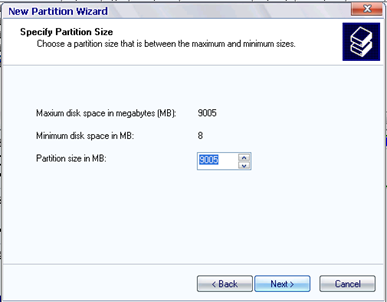
4. Untuk membuat Drive baru, ' klik kanan Drive yang kosong / free ( berwarna hijau ),
“ New Logical Drive ”
  • Next, Next lagi,
  • Atur Size Partisi nya, Next dan Next lagi,
 

5. Atur ALocation unit size    : 512
    Volume label                      : Local disc
  •     Check Perform a quick format, Next, Finish
image 

..Tunggu beberapa saat, coba lihat di My computer untuk melihat hasil partisi drive yang baru di buat.

namun tunggu posting berikut dengan  Membuat partisi pada Flash Diah,..

Cophyright © Ilmu Pelajar_www.Ilmu-pelajar.co.cc™

Cara Mempartisi Hardisk Dengan Software

Hai sobat blogger,.
kali ini saya ingin memosting Cara Mempartisi Hardisk atau membagi hardisk Karena saya ingin membagi2,..cerita car mempatisi harddisk yang sangat mudah dilakukan. Hanya berbekalkan software Partition Magic anda sudah dapat mempartisi hardisk anda dengan mudah dan cepat. Tidak perlu repot – repot untuk install ulang Sistem Operasi.

Posting ini ku berkan kepada aneuk SMKN 1 Karng baru terutama kelas X-TKI 1 yaitu kelas gua,..

Kelebihan Partisi hardisk adalah:

1. Membuat ruangan atau tempat penyimpanan baru

2. Bisa jadi lebih spesifik karna dapat memisahkan mana tempat untuk Sistem dan mana tempat untuk data anda

3. Jika anda melakukan penyimpanan data bukan di My Documents melainkan di hardisk2 lainnya, maksudnya local disc D / E , dan pada saat system anda terserang virus/corrupt, dan mengharuskan anda format atau install ulang, anda cukup menformat disc system atau biasanya local disc C, sehingga data anda masih terselamatkan.

4. dan masih banyak lagi hehe

hayo menarik bukan, baiklah ini Screen Shotnya cara mempartisi dengan partition magic,

1. Buka Program partition magic, jika belum diinstall download disini

2. Ini awalan hardisk saya, saya akan membuat satu partisi lagi


2


3. Setelah program dibuka, klik kanan salah satu hardisknya pilih Resize/Move ( contoh saya menklik local disc G ), geser tanda panahnya atau isi “Free Space After” sesuai ukuran keinginan anda, lalu klik OK.


3 

4

  5

4. Liat perbedaannya ruang kosong di sebelah pojok kanan, nah itu yang akan kita jadikan hardisk baru, klik kanan ruang kosong nya, klik create, tidak usah berlama – lama langsung saja klik OK. Lalu Klik Apply, klik OK, tunggu prosesnya.

6

 7

8

5. Setelah selesai coba liat partisi baru sudah jadi.

9

Untuk membuat partisi dengn partition magic banyak caranya, saya hanya mengambil cara yang termudah.  -_^

Mempercepat komputer tanpa software/ hardware tambahan


Pingin mempercepat kinerja komputer atau laptop anda?????

Siapa-sih yang gak kepingin cepat, lemot membosankan tau!!!!

Kadang-kadang kita jengkel bila harus nunggu lama, seolah-olah setelah kita meng-klik perintah, kita bisa ngopi dulu untuk nunggu loadingnya.

Membosankan buangetlah kalau sampe’ segitunya!

Hampir semua orang pingin komputernya cepat, tapi kalau bisa tanpa memerlukan tambahan bukan??????

Ngaku aja dech.....

Saya juga gitu kok!!!!

Jadi gak usah malu untuk mengakui sesuatu hal, ok!

Ini beberin sedikit tips untuk mempercepat komputer dengan aplikasi bawaan dari windows sendiri.

Kalau misalkan ada teman-teman yang sudah tau dan ada tambahan, tulis aja dikomentar!

Gak usah terlalu pelitlah berbagi ilmu, karena gak akan berkurang juga kok!

Tips yang saya berikan ini jangan Cuma dilakukan sekali ya......

Yuk simak, tips apa yang ada dipikiran saya:::::

1. Refresh

Pasti banyak yang udah tau tentang refres bukan?

Tapi kadang kala kita ngelakuin itu, padahal gampang aja kok!

Setiap kita nyalain laptop/komputer dan starupnya jalan, gak ada salahnya-kan kalau kita ngeRefresh dulu lagian gak lama kok, cukup dengan klik kanan di Dekstop/Explorer dan pilih Refresh kemudian tinggal tekan F5 sekitar 5 kali.

Refresh kalau bisa dilakukan waktu komputer pertama dinyalain, setelah mematikan sesuatu program, dan apabila sudah merasakan lemot waktu bekerja dengan komputer.

2. Error-Checking

Error-Checking dapat diartikan mencari volume disk yang error sekaligus memperbaikinya. Cara ini dapat dilakukan dengan cara memilih salah satu Disk/ Partisi hardisk kita yang mau di check. Misalkan saya mau nge-Check Disk C atau Partisi C. Caranya klik kanan di partisi C => Pilih Properties => Pilih tab Tools => Klik Check Now...=> Kemudian centang pilihan Scan for and attempt recovery of bad sectors => Lalu klik start => Tunggu sampe’ prose situ berjalan, nanti kalau sudah selesai akan keluar pilihan OK => Tinggal klik OK dan selesai deh…..

Kalau bisa cara ini dilakukan minimal sehari sekali atau hendak mematikan/menyalakan komputer.

3. Defragmentation

Defragmentation kalau saya artikan yaitu mengatur ulang/ merapikan file-file yang ada dalam setiap partisi/disk. Caranya hampir sama dengan Error-Checking yaitu cara memilih salah satu Disk/ Partisi hardisk kita yang mau di check. Misalkan saya mau nge-Check Disk C atau Partisi C. Caranya klik kanan di partisi C => Pilih Properties => Pilih tab Tools => Klik Defragment Now => Pilih partisi yang mau kita Defrag => Klik perintah Defragment yang ada dibawah => Tunggu sampe’ proses defrag selesai atau keluar pilihan Close-View Report => Setelah proses tersebut selesai, pilih pilihan Close untuk menutup atau View Report untuk melihat laporan hasil Defragment.

Defragment sebaiknya dilakukan terjadwal, misalkan sebulan sekali karena menurut yang saya pernah baca, terlalu sering nge-Defrag efeknya pada umur Hardisk nantinya, karena pada proses ini hardisk bekerja full untuk mengatur ulang file-file yang ada pada partisi tersebut.

4. Disk Cleanup

Disk Cleanup menurut penafsiran saya yang kurang mengerti bahasa sana (Inggris) yaitu membersihkan Disk dari file-file yang sudah tidak dipake’.

Caranya masih klik kanan pada partisi yang hendak di Cleanup => Properties = General => Klik Disk Cleanup => Setelah proses itu selesai, muncul pilihan OK/CANCEL kemudian keluar lagi pilihan YES/NO = Pilih pilihan YES.

Ini boleh dilakukan sekitar seminggu sekali.

Cukup itu dulu ya kawannnnnnn,,,,,,,,

Lagi males ngetik ne!

Ntar kalau modnya dateng lagi, kita tambahin ok!!!!!!

Oia, bagi teman-teman yang lebih mengerti bagi-bagi dikoment aja ya>>>>><<<<<

Cophyright © Ilmu Pelajar_www.Ilmu-pelajar.co.cc™

Membersihkan Komponen pada Periferal


Untuk melakukan pembersihan komponen pada PC harus melalui cara atau prosedure tertentu. Antara satu komponen dengan komponen yang lain berbeda sehingga memiliki urutan atau aturan tersendiri dalam metode pembersihannya. Berikut beberapa komponen PC yang perlu dilakukan perawatan.

a) Casing
Casing dapat diibaratkan dengan bangunan atau rumah, dari sebuah komputer, sehingga kekuatan dan keindahan sebuah komputer secara fisik terletak pada casing PC. Pada casing PC biasanya terdapat power
supply, fan dan led indikator beserta saklar atau tombol-tombol power dan reset. Permasalahan yang sering terjadi dalam case komputer adalah debu yang terbawa oleh fan casing komputer itu sendiri atau
sarang serangga. Kotoran tersebut selain menggangu keindahan juga dapat berdampak jelek pada fan dan komponen lain pada motherboard. Sehingga perlu dilakukan pembersihan secara rutin. Alat
yang digunakan untuk membersih kan case komputer cukup dengan kuas atau dengan penyedot debu mini. Untuk bagian sudut terutama bagian depan perlu diperhatikan pengkabelan yang mudah lepas akibat
hentakan terutama pada bagian kabel untuk tombol saklar. Pada bagian belakang yang perlu dibersihkan adalah pada bagian ventilasi atau tempat fan. Karena disinilah debu semua mengumpul akibat hembusan angin yang dibawa oleh fan.

b) Floppy Drive
Floopy drive atau disk drive merupakan komponen komputer yang digunakan untuk penggerak floopy atau disket sebagai media penyimpan data. Disk drive sangat mudah terkena debu atau kotoran yang terbawa oleh
disket sehingga dapat menganggu fungsionalitas disk drive. Gejala gejala yang muncul akibat disk drive kotor adalah disket tidak dapat dibaca dan kadang-kadang error. Cara untuk membersihkan disk drive cukup dengan disk cleaner.

Langkah-langkah pembersihannya adalah sebagai berikut:
· Operasikan sistem komputer.
· Masukkan disk cleaner yang telah diberi cairan pembersih ke drive A.
· Pilih drive A:\ sehingga komputer akan membaca drive A. Karena piringan disket diganti dengan kertas tisu yang diberi cairan pembersih maka head akan tersentuh oleh tisu tersebut sehingga akan membersihkan head dari kotoran debu atau kotoran yang lain.


c) CD-Rom dan CD-RW
CD-Rom atau CD-RW merupakan alat yang umum digunakan saat ini untuk membaca dan menulis data ke CD. CD-Rom dan CD-RW merupakan komponen yang sangat murah dibandingkan dengan data yang dapat disimpannya. Masalah yang sering mengganggu pada CDRom dan CD-RW terletak pada optik atau lensanya. Langkah yang digunakan untuk membersihkan optic atau lensa dari debu atau kotoran lain adalah dengan menggunakan CD cleaner. Prinsip kerja dari CD cleaner mirip dengan disk cleaner, hanya bentuknya saja yang berbeda.

Langkah-langkah pembersihannya adalah sebagai berikut:
· Operasikan sistem komputer
· Masukkan CD cleaner,
CD cleaner akan berputar dan sikat atau sirip yang melekat pada disk atau piringan akan menyikat optic atau lensa pada CD-Rom atau CD-RW.

d) Hard Disk
Hard disk merupakan komponen yang penting dalam sebuah komputer, karena sistem operasi dan semua program beserta data-data tersimpan dalam harddisk. Hard disk merupakan barang yang mudah rusak. Untuk melakukan perawatan dilakukan dari sisi hardware dan software. Untuk perawatan hard disk dari sisi hardware, perlu ditambahkan sebuah fan untuk mengurangi panas pada hard disk. Fan ini sangat direkomendasikan untuk hard disk dengan kecepatan 7200 rpm ke atas. Selain itu perlu diperhatikan pengaturan kabel data agar sirkulasi udara dapat berjalan lancar.

Cophyright © Ilmu Pelajar_www.Ilmu-pelajar.co.cc™

Mari Membersihkan Ram/ Memory

RAM merupakan komponen primer dalam sebuah komputer. RAM bertindak sebagai media penyimpan sementara pada sistem. Besar kecil nya kapasitas RAM tergantung dari kebutuhan sistem yang akan digunakan oleh program. Semakin besar kapasitas RAM maka akan semakin cepat dan stabil program tersebut dijalankan. RAM bermacam- macam jenisnya diantaranya yang masih beredar adalah EDO RAM (banyak dijumpai pada komputer lama dan mulai jarang ditemukan), SDRAM, DDR SDRAM, dan RDRAM. Antara jenis-jenis tersebut berbeda bentuk fisik dan slot pad motherboard nya. RAM perlu dilakukan perawatan agar selalu bekerja dengan optimal. Gangguan pada RAM terletak pada konektor atau kaki-kakinya, dimana jika RAM sering dilepas dan tersentuh oleh tangan dapat menyebabkan korosi bahkan RAM dapat rusak akibat listrik statis.


Untuk membersihkan RAM dari korosi akibat sentuhan tangan dapat dilakukan dengan menggunakan cairan pembersih atau cukup dengan karet penghapus dengan cara menggosokan pada kaki RAM. Selain itu juga perlu diperhatikan pemasangan pada slot RAM, perlu dipastikan RAM tertancap dengan sempurna karena jika tidak, maka selain RAM tidak terdeteksi oleh sistem juga dapat mengakibatkan kerusakan RAM.
Cophyright © Ilmu Pelajar_www.Ilmu-pelajar.co.cc™

Melakukan Perbaikan Pada Keyboard


Ada beberapa kerusakan yang kemungkinan terjadi pada keyboard yaitu :
(1) Keyboard tidak terdeteksi oleh PC Kerusakan yang sering terjadi pada keyboard adalah tidak dikenalnya keyboard oleh komputer. Pada saat proses booting, tiba-tiba komputer macet dan muncul pesan kesalahan “Keyboard error or no keyboard present”. Pesan tersebut diartikan bahwa pada saat proses booting, komputer tidak mendeteksi adanya keyboard. Jika terjadi hal seperti tersebut diatas, yang perlu dilakukan adalah :
  • Matikan kembali komputer dan cek apakah kabel keyboard telah tertancap dengan benar ke CPU.
  • Jika perlu lepas dan tancapkan kembali kabel keyboard tersebut untuk meyakinkan bahwa koneksi sudah tepat.
  • Jika komputer dihidupkan kembali, dan pesan kesalahan masih muncul, kemungkinan pertama adalah keyboardnya yang rusak.
  • Coba dengan keyboard yang lain untuk memastikan bahwa keyboardnya yang rusak.
  • Jika dengan mengganti keyboard pesan kesalahan masih tetap muncul, berarti bukan keyboard yang rusak. Tetapi bisa saja port keyboard di motherbord yang rusak.

(2) Masalah kedua terjadi pada tombol keyboard Kerusakan lain yang sering terjadi pada keyboard adalah tombol keyboard sering macet untuk ditekan, atau tombol keyboard tertekan terus. Hal itu mungkin disebabkan oleh debu yang sudah menumpuk disela-sela tombol keyboard sehingga menyebabkan keyboard macet. Untuk mengatasinya, perlu dilakukan pembersihan pada keyboard. Keyboard dapat dibersihkan dengan menyedot atau menyemprotnya dengan vacuum cleaner atau dapat memakai kuas. Dan juga dapat dibersihkan dengan menggunakan kain lap yang dibasahi dengan cairan pembersih atau alkohol. Ingat bahwa proses pembersihan harus dilakukan pada saat komputer mati dan keyboard dilepas dari portnya.

Cophyright © Ilmu Pelajar_www.Ilmu-pelajar.co.cc™

Apa Yang Diperlukan Oleh Sebuah Processor???


Komponen ini merupakan otak dari komputer, kecepatan dan kecerdasan prosessor tergantung dari kecepatannya ( dalam satuan hz). Kecepatan prosesor sangat berkembang dengan cepat sampai saat ini sudah mencapai 3.04 GHZ.


Prosessor memerlukan pendingin sangat ekstra. Pendingin prossessor terdiri dari heatsink dan fan pendingin. Prosessor merupakan komponen yang paling panas sehingga perlu dimonitor setiap saat. Untuk perawatan pada prosessor adalah dengan memperhatikan tata letak fan sehingga udara dapat berputar dengan lancar. Kemudian perlu dipilih fan prosessor dengan putaran yang tinggi ( minimal 5400 rpm) dan juga perlu dipilih heatsink dengan bahan penghantar panas yang baik, seperti tembaga dan aluminium. Jika sering melepas prosessor jangan lupa untuk selalu mengoleskan silicon grease agar penghantaran panas lebih lancar.

Cophyright © Ilmu Pelajar_www.Ilmu-pelajar.co.cc™

Menjaga Kelancaran Power Suplay

Power supply merupakan jantung dari sebuah komputer, karena semua sumber daya listrik dari komponen komputer disupply dari power supply. Power supply berfungsi mengubah arus AC menjadi arus DC untuk didistribusikan ke berbagai macam komponen pada komputer. Daya power supply berkisar 150 watt sampai 350 watt.

Untuk daya 150 watt sudah jarang dijumpai karena hanya digunakan untuk komputer yang sederhana tanpa banyak komponen tambahan. Sedangkan jika dalam sebuah komputer yang memiliki beberapa banyak komponen misal: CD-ROM, CD-RW, dan menggunakan banyak hard disk direkomendasikan menggunakan power supply 300 watt atau lebih besar.

Perawatan yang perlu dilakukan untuk merawat power supply adalah dengan memperhatikan kelancaran fan pada power supply. Karena fan inilah yang mampu mengurangi panas pada power supply. Selain itu perlu ditambahkan sebuah alat yang sering disebut stabilizer tegangan, karena dengan alat ini akan meringankan kerja dari power supply sehingga akan mengurangi panas yang dikeluarkan oleh power supply.
Cophyright © Ilmu Pelajar_www.Ilmu-pelajar.co.cc™

Pesan Error Ketika Akses Internet pada Komputer Anda

Jika mungkin Anda sering mengalami pesan kesalahan di computer ketika mengakses Internet dengan browser, namun Anda tidak mengetahui arti dari pesan error tersebut, maka berikut sedikit informasi mengenai makna pesan error tersebut.

500 – Internal Server Error
Pesan error di atas diartikan sebagai adanya masalah atau kesalahan dalam server internal situs sehingga Anda tidak bisa mengakses situs yang bersangkutan, selama administrator situs belum memperbaiki pesan kesalaahan tersebut.

404 - Not Found
Anda beberapa hal yang menyebabkan tampilnya pesan kesalahan di atas :

* Data di database sebelumnya sudah ada, namun sudah dihapus atau dihilangkan dari database server.
* Terjadi gangguan akses Internet atau down
* Jika akses Internet tetap gagal, maka kemungkinan halaman tersebut memang tidak ada
* Terjadi kesalahan penulisan alamat URL

400 - Bad Request
Pesan kesalahan tersebut dialami oleh server yang tidak bisa mengerti perintah dari client. Penyebabnya pada umumnya berupa kesalahan script coding di server, sehingga hanya administrator server-lah yang bisa mengatasinya.

403 - Forbidden
Pesan kesalahan tersebut memiliki dua alasan :

* Menandakan bahwa halaman situs tidak adapat diakses karena telah diatur demikian dalam servernya.
* Owner atau pemilik situs belum membayar sewa hosting ke perusahaan pemilik server, sehingga terjadi pemblokiran dari pihak perusahaan server.

408 - Request Timeout
Pesan ini memiliki alasan bahwa timer atau waktu untuk mengakses situs telah habis. Hal tersebut disebabkan oleh kecepatan akses Internet yang cukup lambat, dan server biasanya memiliki timer atau batas waktu tertentu dalam pengaksesan data dalam database-nya.

401 - Unauthorized
Pesan kesalahan tersebut artinya user tidak memiliki otoritas atau izin untuk mengakses halaman web tersebut. Biasanya situs diberi pengaman username dan password, sehingga Anda harus mengerti username danpassword situs tersebut.
 
Cophyright © Ilmu Pelajar_www.Ilmu-pelajar.co.cc™

Share

Twitter Delicious Facebook Digg Stumbleupon Favorites


Selamat Datang

Selamat datang di The476ks - saya senang Anda berada di sini, dan berharap Anda sering datang kembali. Silakan berselancar di sini dan membaca lebih lanjut tentang artikel dunia hacking,crakking,software, news, cheat Point blank, ninja saga, dan lainnya semua ada disini. Ada banyak hal tentang kami, Anda mungkin akan menemukan sesuatu yang menarik. Selengkapnya tentang kami

Sepintas Tentang Admin

Nama saya De Young Fand, saya yang membentuk blog ini yaitu the476ks yang nama lahir dari nama kota saya tinggal. Saya seorang designer, blogger, teknisi, gammer. Spesialisasi pada Blogger blogs, CSS, XHTML dan jQuery serta php Msql.

the476ks